Instalace
What are the minimum system requirements to run Sweet Home 3D?
Sweet Home 3D lze spustit na Windows 98 až Windows 11, Mac OS X 10.4 (Tiger) až macOS 14 (Sonoma), různých systémech Linux a Solaris. Váš počítač by měl mít alespoň procesor s frekvencí 400 MHz, 256 MB paměti a grafickou kartu s aktualizovaným ovladačem (běží pomalu, ale úspěšně na iMac DV).
Všimněte si, že offline instalátor Sweet Home 3D nefunguje na Windows 98 (SP1 nebo SP2). Na tomto systému můžete nainstalovat Sweet Home 3D pouze pomocí Java Web Start, což znamená, že musíte nainstalovat Java nejprve, poté kliknout na odkaz Spustit Sweet Home 3D pomocí Java Web Start.
Is Sweet Home 3D free?
Díky službám poskytovaným sourceforge.net a Space Mushrooms můžete používat Sweet Home 3D zdarma, pro osobní nebo komerční účely, podle podmínek GNU General Public License, ať už používáte jeho instalační verzi nebo online verzi. Nicméně, pokud chcete finančně odměnit projekt Sweet Home 3D, můžete darovat částku dle vašeho výběru. Můžete také koupit a stáhnout Sweet Home 3D v Microsoft Store pro Windows, v Mac App Store pro macOS, na Google Play pro Android a v App Store od Apple pro iOS.
What’s the advantage of downloading the store version?
Stažení verze z obchodu Sweet Home 3D nabízí několik významných výhod.
Ve srovnání s verzí SourceForge obsahuje verze z obchodu více než 1 600 3D modelů a 400 textur již integrovaných, což vám poskytuje okamžitý přístup k rozsáhlé knihovně návrhových zdrojů.
Navíc, ve srovnání s online verzí, verze z obchodu nejen poskytuje stejnou rozsáhlou sbírku 3D modelů a textur, ale také umožňuje importovat plug-iny pro přidání funkcionalit.
I just changed computer and want to reinstall Sweet Home 3D on it. How can I retrieve the version I acquired?
Pokud jste použili bezplatnou verzi, stáhněte ji z stránky ke stažení. Pokud jste si Sweet Home 3D pořídili na Amazonu, přejděte na stránku Vaše digitální hry a software, kde budete moci stáhnout verzi 7.0.3 po přihlášení. Pokud jste si ji pořídili v Microsoft Store, klikněte na tento odkaz pro zobrazení stránky Sweet Home 3D v aplikaci Microsoft Store, přihlaste se kliknutím na ikonu Profil vpravo nahoře a poté klikněte na tlačítko Instalovat. V macOS, pokud jste si ji pořídili v Mac App Store, spusťte aplikaci App Store, přihlaste se pomocí položky menu Store > Přihlásit se a vyberte položku menu Store > Zakoupeno nebo Zobrazit můj účet pro instalaci Sweet Home 3D.
When I click on the link Launch Sweet Home 3D with Java Web Start, my browser doesn’t know what to do with SweetHome3D.jnlp downloaded file. What should I do?
V macOS klikněte na ikonu souboru SweetHome3D.jnlp při současném stisknutí klávesy ctrl a v kontextovém menu, které se objeví, vyberte Otevřít (ve výchozím nastavení byste jej měli najít ve složce Download ve vaší domovské složce). Ve Windows a Linuxu je to pravděpodobně proto, že Java není správně nainstalována nebo vůbec není nainstalována ve vašem systému. Pokud vám nevadí stáhnout větší soubor (40 až 50 MB místo 20 MB), nejjednodušší způsob, jak tento problém vyřešit, je stáhnout Sweet Home 3D offline instalátor s Java a postupovat podle instalačních pokynů.
Jinak ve Windows byste měli nainstalovat nebo přeinstalovat Java dostupnou na https://java.com, poté znovu kliknout na odkaz Spustit Sweet Home 3D pomocí Java Web Start. V Linuxu musíte také svému prohlížeči sdělit, že by měl otevřít soubor JNLP pomocí příkazu javaws, který najdete v podadresáři bin adresáře, kde je Java nainstalována (hledejte něco pojmenovaného jre...).
When I run Sweet Home 3D, only a splash screen appears during a few seconds. What happened?
Toto je problém způsobený konfigurací vaší grafické karty. Přečtěte si odpověď na další otázku.
I got the message Sweet Home 3D will exit now because of a fatal error in 3D rendering system. What can I do?
Toto je problém způsobený konfigurací vaší grafické karty.
- Ve Windows:
- Nejprve, pokud používáte Windows 7 nebo starší verzi Windows, otevřete panel Vlastnosti zobrazení kliknutím pravým tlačítkem myši na plochu a výběrem položky Vlastnosti v menu. V tomto panelu zobrazte kartu Nastavení a klikněte na tlačítko Pokročilé. Poté na kartě Řešení problémů otevřeného panelu zkontrolujte, zda je kurzor Hardwarová akcelerace na maximum na Plné, potvrďte svou volbu a zkuste znovu spustit Sweet Home 3D.
- Pokud předchozí operace váš problém nevyřešila, aktualizujte ovladače OpenGL a DirectX vaší grafické karty na nejnovější dostupné a zkuste znovu spustit Sweet Home 3D.
- Pokud tato aktualizace stále neřeší váš problém a používáte 64bitový systém, znovu spusťte instalační program Sweet Home 3D a vyberte možnost architektury 32 bit na obrazovce použité k výběru instalační složky (32bitové ovladače jsou někdy stabilnější než jejich 64bitové protějšky).
- Pokud spuštění Sweet Home 3D v 32bitové verzi stále nefunguje, stáhněte soubor
SweetHome3D.l4j.ini, zkopírujte jej do instalační složky Sweet Home 3D (ve výchozím nastaveníC:\Program Files\Sweet Home 3DneboC:\Program Files (x86)\Sweet Home 3D) a znovu spusťte Sweet Home 3D. SouborSweetHome3D.l4j.iniříká Sweet Home 3D, aby používal DirectX verzi knihovny Java 3D namísto OpenGL verze, ale tato možnost je dostupná pouze v 32bitové verzi (pokud jste nainstalovali 32bitovou JRE, můžete také kliknout na tento odkaz pro spuštění Sweet Home 3D s Java Web Start a DirectX verzí knihovny Java 3D). - Nakonec, pokud tato poslední řešení nefunguje, můžete stále chtít používat Sweet Home 3D bez 3D funkcí, přečtením odpovědi na další otázku.
- V Linuxu:
- Aktualizujte ovladače vaší grafické karty na nejnovější dostupné a zkuste znovu spustit Sweet Home 3D.
- Zkuste spustit skript
SweetHome3D-Java3D-1_5_2, který je dostupný v Linux instalátoru a běží se starší verzí Java 3D. - Pokud toto řešení nefunguje, můžete stále chtít používat Sweet Home 3D bez 3D funkcí, přečtením odpovědi na další otázku.
How can I disable 3D features in Sweet Home 3D?
Od verze 3.2 můžete při spuštění Sweet Home 3D zakázat funkce, které potřebují 3D schopnosti vašeho počítače. Tím získáte aplikaci Sweet Home 2D, která běží bez jakéhokoli 3D zobrazení, bez menu 3D zobrazení, bez možnosti renderovat fotografie, vytvářet videa a importovat jednotlivé kusy nábytku; ale stále můžete kreslit a rozvrhovat nábytek v 2D plánu bez problémů, SH3D soubory vytvořené s touto verzí jsou kompatibilní s těmi Sweet Home 3D a můžete importovat knihovny nábytku.
Pro instalaci a spuštění Sweet Home 2D s Java Web Start, nainstalujte Java a klikněte na tento odkaz (Sweet Home 3D a Sweet Home 2D mohou být nainstalovány na stejném počítači, pokud je to potřeba). Můžete také spustit Sweet Home 2D stažením Jar spustitelné verze Sweet Home 3D a spuštěním příkazu java -Dcom.eteks.sweethome3d.no3D=true -jar path/to/SweetHome3D-7.5.jar.
Sweet Home 3D crashes when I want to edit preferences, print, create a photo or create a video. What can I do?
Tento problém se vyskytuje především na několika Linux počítačích, když Sweet Home 3D kontroluje, zda je na vašem počítači podporováno výpočtování offscreen 3D obrázků Java 3D. Tato funkce je vyžadována pro výpočet horního pohledu nábytku v plánu, pro tisk 3D zobrazení a pro správu dvou nejnižších úrovní kvality fotografií a videí. Pokud Sweet Home 3D zjistí, že offscreen 3D obrázky nejsou podporovány vaším systémem, automaticky zakáže funkce na nich založené, ale někdy samotný test detekce způsobí, že Sweet Home 3D havaruje! Pro spuštění verze Sweet Home 3D, která se tomuto testu vyhne a zakáže funkce závislé na offscreen 3D obrázcích, přidejte Java možnost -Dcom.eteks.sweethome3d.j3d.checkOffScreenSupport=false k příkazu java ve skriptu Linux SweetHome3D, nebo klikněte na tento Java Web Start odkaz.
Texts in the furniture catalog are not displayed correctly or icons in the toolbar appear very small on my computer. How can I fix that?
Pravděpodobně používáte nedávný počítač s HiDPI nebo obrazovkou s vysokým rozlišením, pod Windows nebo Linux. Pokud spustíte Sweet Home 3D s Java Web Start, použití verze HiDPI Java Web Start by mělo tento problém vyřešit. Pokud používáte instalační verzi pod Windows, aktualizujte na verzi 6.0, která tento problém řeší. Pro starší verze vytvořte textový soubor pojmenovaný SweetHome3D.l4j.ini ve stejné složce jako SweetHome3D.exe, zkopírujte/vložte následující Java možnosti do tohoto souboru a restartujte Sweet Home 3D (můžete také stáhnout soubor SweetHome3D.l4j.ini a přesunout jej do složky SweetHome3D.exe). V Linuxu upravte skript SweetHome3D a přidejte předchozí možnosti před Java možnost -classpath bez návratů na řádek.
-Dcom.eteks.sweethome3d.resolutionScale=2.5
-Dswing.defaultlaf=javax.swing.plaf.metal.MetalLookAndFeel
-Dswing.plaf.metal.controlFont=Dialog-11
-Dswing.plaf.metal.userFont=SansSerif-11
-Dswing.plaf.metal.systemFont=SansSerif-11
How can I adjust the memory used by Sweet Home 3D?
Sweet Home 3D nemůže sám o sobě využít tolik paměti, kolik váš počítač může nabídnout, ale stále můžete změnit maximální paměť používanou programem, pokud je to potřeba. To může být vyžadováno například, pokud se během renderování fotografií domu s mnoha různými a detailními 3D modely objeví červený kříž chyby. Ve výchozím nastavení používá verze Java Web Start 640 MB nebo 2 GB maximálně podle vašeho systému a instalační verze používá 1 GB nebo 2 GB maximálně, s výjimkou 32bitových Windows, kde je to stále 640 MB (toto maximum je zobrazeno v dialogovém okně O programu). Pro instalační verzi můžete toto číslo změnit aktualizací hodnoty Java možnosti -Xmx, jak je uvedeno níže:
- Ve Windows vytvořte textový soubor pojmenovaný
SweetHome3D.l4j.inive stejné složce jakoSweetHome3D.exe, napište maximální paměťovou Java možnost do tohoto souboru, například-Xmx700mpro 700 MB, poté znovu spusťte Sweet Home 3D. Pro hodnotu vyšší než 700 MB, testovanou jako nejvyšší hodnotu, pod kterou může Sweet Home 3D bezpečně běžet na 32bitovém Windows počítači s malou RAM, byste měli použít počítač s 64bitovým Windows a nainstalovat Sweet Home 3D 4.3 nebo vyšší. - S bezplatnou verzí běžící s Apple Java 1.6 pod macOS (viz dialogové okno O programu v Sweet Home 3D), klikněte na ikonu aplikace Sweet Home 3D při současném stisknutí klávesy ctrl pro zobrazení jejího kontextového menu, vyberte položku Zobrazit obsah balíčku, otevřete složku Contents, upravte soubor Info.plist přetažením jeho ikony na aplikaci TextEdit a aktualizujte maximální paměť v textu
<string>-Xmx1024m</string>, napsáním například<string>-Xmx2g</string>pro 2 GB místo 1024 MB. Nakonec soubor uložte a znovu spusťte Sweet Home 3D. Pokud je Info.plist chráněn, můžete spustit příkaz jakosudo nano /Applications/Sweet\ Home\ 3D.app/Contents/Info.plistv okně Terminál pro jeho úpravu (tento příkaz vyžaduje zadání hesla administrátora Macu). - S verzí Mac App Store nebo bezplatnou verzí běžící s Java 1.8 pod macOS, upravte soubor SweetHome3D.cfg nalezený v podsložce Contents/Java aplikace Sweet Home 3D a aktualizujte maximální paměť přidáním možnosti
-Xmxpo řádku[JVMUserOptions], napsáním například-Xmx6gpro 6 GB. Uložte soubor a znovu spusťte Sweet Home 3D. Pro úpravu chráněného souboru SweetHome3D.cfg můžete spustit příkaz jakosudo nano /Applications/Sweet\ Home\ 3D.app/Contents/Java/SweetHome3D.cfgv okně Terminál (tento příkaz vyžaduje zadání hesla administrátora Macu). - S verzí Mac App Store nebo bezplatnou verzí běžící s Java 15 pod macOS, upravte soubor SweetHome3D.cfg nalezený v podsložce Contents/app aplikace Sweet Home 3D a aktualizujte maximální paměť přidáním nebo úpravou možnosti
-Xmxpo řádku[JavaOptions], napsáním napříkladjava-options=-Xmx6gpro 6 GB. Uložte soubor a znovu spusťte Sweet Home 3D. Pro úpravu chráněného souboru SweetHome3D.cfg můžete spustit příkaz jakosudo nano /Applications/Sweet\ Home\ 3D.app/Contents/app/SweetHome3D.cfgv okně Terminál (tento příkaz vyžaduje zadání hesla administrátora Macu). - V Linuxu upravte skript
SweetHome3D, aktualizujte maximální paměť v možnosti-Xmx1024m(použitím například-Xmx2gpro 2 GB), uložte skript a poté znovu spusťte Sweet Home 3D.
Where can I find an icon for Sweet Home 3D under Linux?
Můžete použít obrázek SweetHome3DIcon.png navržený v instalátoru nebo ty, které jsou navrženy v tomto článku.
A new version of Sweet Home 3D is available in my language, but all texts are still in English. How can I change texts by the ones of my language?Accordion Heading
Vyberte svůj jazyk v rozbalovacím seznamu Jazyk v panelu Předvolby. V macOS se tento panel zobrazí výběrem položky Předvolby v menu Sweet Home 3D. V ostatních systémech se zobrazí výběrem položky Předvolby v menu Soubor.
Where can I find older versions of Sweet Home 3D?Accordion Heading
Instalátory starších verzí Sweet Home 3D jsou dostupné v sekci Soubory projektu na SourceForge.net.
Pokud chcete spustit starší verze Sweet Home 3D pomocí Java Web Start, klikněte na tento odkaz pro spuštění verze 1.8 nebo na tento odkaz pro spuštění verze 0.10 (verze Sweet Home 3D 0.10 je případová studie francouzské knihy Les cahiers du programmeur Swing, kterou napsal Emmanuel Puybaret a vydalo Editions Eyrolles v prosinci 2006).
How can I uninstall Sweet Home 3D?Accordion Heading
- To uninstall Sweet Home 3D, follow these steps depending on your system:
- Ve Windows Vista / 7 / 8 / 10 vyberte Programy a funkce v Ovládacím panelu Windows, vyberte Sweet Home 3D v seznamu programů a klikněte na tlačítko Odinstalovat.
- Ve Windows XP a starších verzích Windows vyberte Přidat nebo odebrat programy v Ovládacím panelu Windows, vyberte Sweet Home 3D v seznamu programů a klikněte na tlačítko Odebrat.
- V macOS přesuňte ikonu aplikace Sweet Home 3D do koše. Pokud jste nainstalovali Sweet Home 3D pomocí Java Web Start, můžete také vyprázdnit Java cache používanou programem spuštěním příkazu javaws -viewer v okně Terminálu, a poté odstranit Sweet Home 3D ze seznamu aplikací Java Web Start.
- V Linuxu, pokud jste nainstalovali Sweet Home 3D pomocí instalačního programu, přesuňte jeho složku aplikace do koše. Pokud jste nainstalovali Sweet Home 3D pomocí Java Web Start, spusťte příkaz javaws -viewer v okně Terminálu, a poté odstraňte Sweet Home 3D ze seznamu aplikací Java Web Start.
- Sweet Home 3D saves also some data in files and folders separated from the program ones, to avoid losing them when you update the software. For your information, here are the places where you can find this data when it exists:
- Ve Windows Vista / 7 / 8 / 10 jsou importovaný nábytek, textury, plug-iny a uživatelské preference uloženy ve složce
C:\Users\user\AppData\Roaming\eTeks\Sweet Home 3Da jejích podsložkách; uživatelské preference spravované verzí 2.6 a staršími verzemi jsou uloženy ve složceHKEY_CURRENT_USER\Software\JavaSoft\Prefs\com\eteks\sweethome3dregistru Windows. - Ve Windows XP a starších verzích Windows jsou importovaný nábytek, textury, plug-iny a uživatelské preference uloženy ve složce
C:\Documents and Settings\user\Application Data\eTeks\Sweet Home 3Da jejích podsložkách; uživatelské preference spravované verzí 2.6 a staršími verzemi jsou uloženy ve složceHKEY_CURRENT_USER\Software\JavaSoft\Prefs\com\eteks\sweethome3dregistru Windows. - V macOS jsou importovaný nábytek, textury, plug-iny a uživatelské preference uloženy v podsložce
Library/Application Support/eTeks/Sweet Home 3Dvaší uživatelské složky; některé uživatelské preference mohou být také uloženy v souborechcom.eteks.sweethome3d.plistacom.eteks.sweethome3d.SweetHome3D.plistnalezených v podsložceLibrary/Preferencesvaší uživatelské složky. - V Linuxu jsou importovaný nábytek, textury, plug-iny a uživatelské preference uloženy v podsložce
.eteks/sweethome3dvaší uživatelské složky; uživatelské preference spravované verzí 2.6 a staršími verzemi jsou uloženy v podsložce.java/.userPrefs/com/eteks/sweethome3dvaší uživatelské složky.
- Ve Windows Vista / 7 / 8 / 10 jsou importovaný nábytek, textury, plug-iny a uživatelské preference uloženy ve složce
Import 3D modelů
I downloaded a 3DS model from the web, but Sweet Home 3D doesn’t import it correctly and some parts of the model are scattered. What can I do?
Nejprve se ujistěte, že používáte alespoň verzi 4.5 Sweet Home 3D, která zlepšila podporu formátu 3DS. Ale stále je možné, že některé modely jsou importovány nesprávně s touto verzí. Zkuste převést soubory 3DS, které nefungují, na soubory OBJ pomocí FBX Converter, nejprve převést soubory 3DS na soubory FBX, poté převést generované soubory FBX na soubory OBJ.
How can I import 3D models in OBJ, DAE or 3DS format with the Mac App Store version of Sweet Home 3D?
Z bezpečnostních důvodů vyžadovaných společností Apple je možné importovat 3D model ve verzi Mac App Store pouze tehdy, pokud je uložen v ZIP archivu nebo pokud je to soubor ve formátu KMZ. Pokud vytvoříte nebo stáhnete 3D model ve formátu OBJ, DAE nebo 3DS, budete muset nejprve uložit soubor(y) tohoto modelu do ZIP archivu, který budete moci následně importovat do Sweet Home 3D. K tomu vyberte soubory 3D modelu ve Finderu (soubor OBJ + soubor MTL + případně obrázky, soubor DAE + obrázky nebo soubor 3DS + obrázky) a vyberte položku menu Soubor > Komprimovat pro vytvoření ZIP archivu obsahujícího vybrané soubory.
Pokud používáte Safari ke stažení 3D modelů, které jsou dostupné jako ZIP archivy (jako ty na stránce volné modely), měli byste také vědět, že preference tohoto prohlížeče nabízejí možnost Otevřít bezpečné soubory po stažení, která je ve výchozím nastavení vybrána; proto budou všechny stažené ZIP archivy automaticky rozbaleny. Pokud je to tak, místo opětovného vytváření ZIP archivu ze souborů rozbalených Safari je praktičtější zrušit zaškrtnutí možnosti Otevřít bezpečné soubory po stažení pro stažení modelů přímo ve formátu ZIP.
Does Sweet Home 3D support 3D models that use textures?
Ano, od verze 1.6. Můžete importovat soubor 3D modelu přímo nebo ZIP soubor, který obsahuje soubor 3D modelu a jeho textury. Všimněte si, že jakmile je importován, soubor 3D modelu a soubory na něm závislé (soubor MTL, soubory textur obrázků…) jsou zkopírovány do soukromých adresářů Sweet Home 3D, aby vám umožnily přesunout tyto soubory jinam nebo je dokonce smazat.
How can I change the color of the different parts of a model in OBJ format?
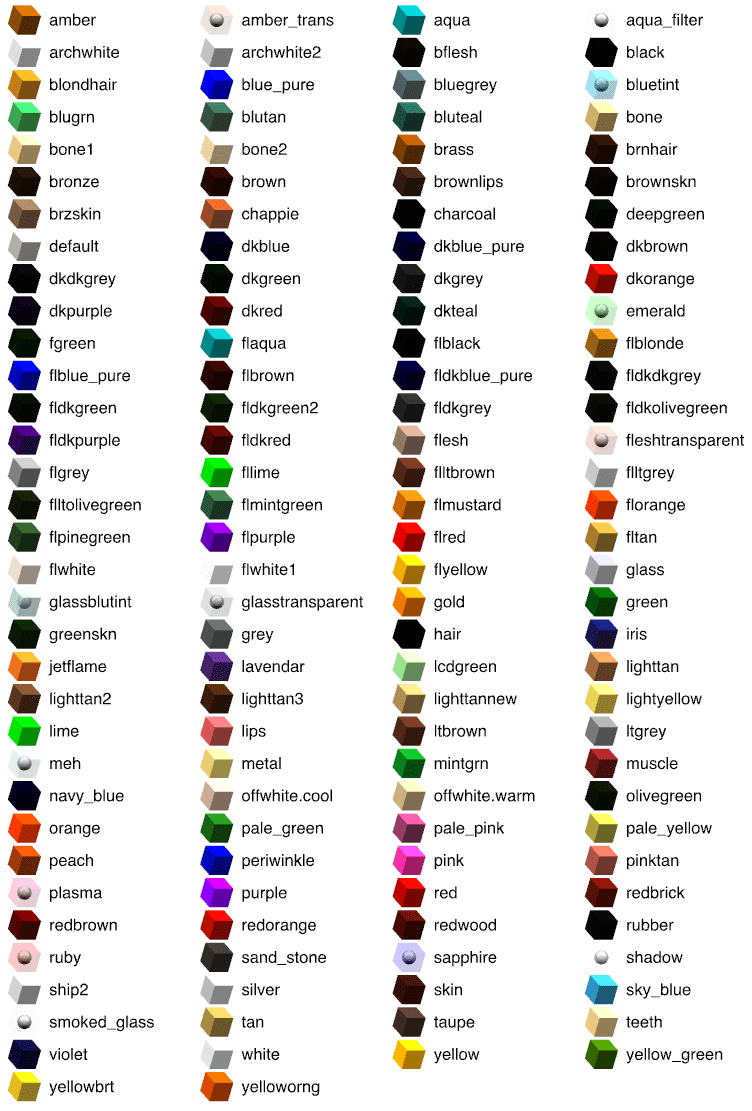
Formát souboru OBJ je textový formát souboru, který je poměrně jednoduchý. Z jeho popisu na webu Java 3D, této diskusi a této dostupné na fórech Sweet Home 3D, můžete změnit barvu různých částí modelu OBJ přidáním řádků usemtl názevBarvy
do souboru, kde názevBarvy
je jedna z barev popsaných v tomto dokumentu. Od verze 1.6 můžete také popsat barvu modelu a textury v souboru MTL odkazovaném souborem OBJ pomocí mtllib mtlfile příkazu.
How can I create a new category of furniture?
Během Průvodce importem nábytku můžete vybrat kategorii importovaného 3D modelu pomocí editovatelného rozbalovacího seznamu. Pokud chcete přidat importovaný model do nové kategorie, zadejte nový název kategorie do textového pole tohoto rozbalovacího seznamu. Pokud neexistuje, bude vytvořena.
Which program can I use to create 3D models files?
Můžete použít jakýkoli program schopný vytvořit nebo exportovat 3D modely ve formátu OBJ, DAE/Collada nebo 3DS. Mezi bezplatnými programy začněte s Art of Illusion, pokud jste nikdy nepoužívali žádný program pro 3D modelování, protože je poměrně snadné se naučit a používat. Blender je také velmi populární program podporovaný velkou komunitou, ale je mnohem obtížnější se ho naučit. Oba programy jsou schopny exportovat do formátu OBJ a běží na Windows, macOS a Linuxu.
How can I transfer the furniture I imported on an other computer?
Ať už pocházejí z výchozího katalogu nebo byly importovány, všechny kusy nábytku, které používáte v domě, jsou uloženy v odpovídajícím souboru SH3D. Takže můžete přenést a otevřít soubor SH3D na jakémkoli jiném počítači, i když běží na jiném operačním systému.
Na druhou stranu, kusy importované do katalogu Sweet Home 3D jsou uloženy v soukromých složkách oddělených od programových, aby se zabránilo jejich ztrátě během aktualizace programu. Pokud chcete přenést tyto kusy do katalogu Sweet Home 3D na jiném počítači, můžete použít plug-in ExportToSH3F-1.0.sh3p. Jakmile nainstalujete tento plug-in, vyberte novou položku menu Nábytek > Exportovat importovaný nábytek do SH3F… pro vytvoření souboru SH3F a jeho import na jiný počítač pomocí položky menu Nábytek > Importovat knihovnu nábytku… (pozor, tento plug-in nefunguje s verzí Java Web Start Sweet Home 3D).
Pokud je to nutné, můžete upravit soubor SH3F pomocí stažitelného Editoru knihovny nábytku.
I chose Furniture > Import furniture… menu item to import a 3D models, but during the wizard, I got the message Sweet Home 3D must exit now because of a fatal error in 3D rendering system. What can I do?
Toto je problém způsobený konfigurací vaší grafické karty. Přečtěte si prosím odpověď na stejnou otázku v sekci Instalace. Pokud to nevyřeší váš problém, můžete také zkusit importovat knihovny dalších 3D modelů.
Další funkce
How can I create a roof on top of a house?
Sweet Home 3D podporuje tvorbu stropů viděných zespodu, ale zatím nenabízí jednoduchý způsob, jak vytvořit střechy. Nicméně můžete použít různé triky k zakrytí domu: pokud je střecha plochá, můžete nakreslit místnosti na úrovni odpovídající té střeše.
Pokud chcete přidat šikmou střechu, můžete sestavit 3D modely modré břidlicové střechy, červené břidlicové střechy nebo polygonální střechy dostupné na stránce importu 3D modelů, stejně jako ty dostupné v Systému sledování příspěvků 3D modelů jako modely Krams036 a modely OK Hoff. Od verze 5.5 můžete také sestavit krabice a trojúhelníky z kategorie Různé, které zploštíte a otočíte kolem jejich horizontální osy, jako v ukázkách domů dostupných v dialogovém okně zobrazeném položkou menu Soubor > Nový z ukázky. Nakonec je plug-in Roof Generator vyvinutý Dorinem Vatavu s pomocí Daniele Lombardi užitečný pro tvorbu střech s různými úhly sklonu.
How can I create different stories or levels in a home?
Od verze 3.4 použijte položku menu Plán > Úrovně > Přidat úroveň pro vytvoření Nových úrovní, poté vyberte Plán > Úrovně > Upravit úroveň pro nastavení jejího zvýšení, výšky a dalších atributů.
How can I create round walls?
Můžete vytvořit kulaté stěny buď pomocí nástroje pro tvorbu stěn, nebo následně pomocí panelu úprav stěn nebo pomocí přetažení indikátoru zobrazeného uprostřed stěny. Pokud chcete nakreslit kulatou stěnu během její tvorby, držte klávesu ctrl (klávesu alt na macOS) stisknutou, když kliknete podruhé na koncový bod nové stěny; objeví se oblouk kruhu spojující oba konce nové stěny a můžete upravit rozsah oblouku kulaté stěny pohybem ukazatele myši, dokud nekliknete potřetí. Úhel tohoto rozsahu oblouku může být také zadán pomocí klávesnice, jakmile stisknete klávesu Enter, nebo klávesy ctrl + Enter (klávesy alt + Enter na macOS), pokud jste již používali režim klávesnice pro zadání délky stěny. Pro úpravu rozsahu oblouku stěny následně, dvakrát klikněte na stěnu a upravte hodnotu pole Rozsah oblouku v panelu úprav stěn.
How can I change the opening side of a door or a window?
Když je aktivní magnetismus, strana otevírání dveří nebo okna směrem dovnitř nebo ven závisí na straně stěny, kde ji přetáhnete. Umístění osy rotace dveří nebo okna směrem doleva nebo doprava může být obráceno dvojitým kliknutím na ně v plánu nebo seznamu nábytku, a poté výběrem možnosti Zrcadlový tvar v panelu úprav nábytku.
Is it possible to manually set the rotation center of the 3D view in Aerial view mode?
V režimu Letecký pohled se pozorovatel může otočit kolem svého domu v 3D pohledu a prohlížet ho z různých úhlů. Ve výchozím nastavení je tato rotace soustředěna na střed ohraničujícího boxu, který obsahuje všechny stěny, místnosti a nábytek přidaný do domu, a tento střed je automaticky aktualizován při každé úpravě. Toto chování zajišťuje, že uživatel vždy vidí svůj dům úplně bez možnosti ztratit se v 3D pohledu. Pokud chcete přesunout tento střed rotace, povolte možnost Letecký pohled soustředěný na výběr v panelu preferencí a vyberte objekt(y) v plánu, kolem kterých se bude letecký pohled otáčet, nebo použijte režim Virtuální návštěva, který vám umožní vybrat jakýkoli úhel pohledu. Pokud chcete vidět některé místnosti skryté stěnami v režimu Letecký pohled, můžete také nastavit průhlednost stěn v panelu úprav 3D pohledu.
Importing a Background image seemed to run correctly but no image appears in plan. What is going on?
Zkontrolujte velikost, kterou jste zvolili během druhého kroku Průvodce importem obrázku pozadí. Zadaná hodnota musí odpovídat velikosti čáry nakreslené níže ve skutečném životě, ne její velikosti na obrazovce nebo na papíře, který jste skenovali. Pokud je aktuální jednotka centimetr nebo palec, tato hodnota bude pravděpodobně mnohem větší než 100.
Sweet Home 3D refuses to save a file I created. How can I fix this issue?
Zkontrolujte, zda máte oprávnění k zápisu do složky, kam chcete tento soubor uložit. Pokud je to tak a váš systém je Windows, zkontrolujte také, zda jeho bezpečnostní nastavení nebrání uložit některé soubory z aplikace Sweet Home 3D, podle těchto pokynů. V macOS se ujistěte, že Plný přístup k disku je udělen Sweet Home 3D na kartě Soukromí panelu Bezpečnost & Soukromí v Systémových preferencích.
Sweet Home 3D refuses to open a SH3D file I created, or opens it incorrectly. Is there a way to repair it?
Když Sweet Home 3D ukládá domov, pokouší se nejprve vytvořit dočasný soubor, který nahradí dříve uložený soubor pouze tehdy, pokud je dočasný soubor úspěšně vytvořen a pokud je dostatek místa na disku. To zajišťuje, že je velmi malá šance, že by váš předchozí soubor SH3D byl poškozen, i když poslední operace ukládání selhala. Přesto někteří uživatelé stále hlásí, že nemohou otevřít svůj soubor SH3D. Pokud je to váš případ, zkuste otevřít svůj soubor SH3D s Sweet Home 3D 4.4 a vyšší, abyste zjistili, zda jej program může opravit. Pokud stále nemůžete otevřít svůj soubor, zkuste popsat vývojáři Sweet Home 3D okolnosti poslední operace ukládání (byla úspěšná?), zda byl soubor SH3D přenesen e-mailem, ftp nebo pomocí USB klíče, co se stane, když se pokusíte otevřít soubor, který způsobuje problémy, a pokud je to možné, přiložte komprimovanou verzi svého souboru SH3D.
Nakonec se příště pokuste pravidelně zálohovat své soubory SH3D, jako byste měli dělat u jakéhokoli dokumentu, na kterém trávíte hodiny.
Can I import a SH3D file in the Online version?
Od verze 4.4 můžete importovat soubor SH3D do online verze nebo exportovat domov z online verze do souboru SH3D pro úpravy v nainstalované verzi Sweet Home 3D. Služby importu a exportu jsou dostupné pouze pro uživatele, kteří jsou registrovaní a přihlášení.
The 3D view of Sweet Home 3D is always black or shows twice the same image. What can I do?
Ve Windows obvykle instalace Javy a spuštění Sweet Home 3D s DirectX tento problém vyřeší. Přečtěte si také odpověď na tuto otázku v sekci Instalace.
Sweet Home 3D refuses to print the 3D view. What can I do?
Toto je problém způsobený konfigurací vaší grafické karty, která nemůže vytvářet mimoobrazovkové 3D obrázky. Přečtěte si odpověď na tuto otázku v sekci Instalace.
How can I improve the lighting of the 3D view?
V závislosti na vaší grafické kartě může 3D zobrazení vypadat příliš světlé nebo příliš tmavé. Můžete upravit jas světla v panelu zobrazeném volbou 3D zobrazení > Upravit…. Pokud chcete fotorealističtější vykreslení 3D zobrazení, vyberte z menu 3D zobrazení > Vytvořit fotografii… a vyberte nejlepší dostupnou kvalitu v zobrazeném panelu, po kontrole, že používáte alespoň verzi 3.0 Sweet Home 3D.
How can I speed up the rendering process in photo and Video creation panes?
V panelu pro tvorbu fotografií může výpočet obrázku na dvou nejlepších úrovních kvality trvat několik minut a v panelu pro tvorbu videí může výpočet videa trvat mnoho hodin. Pro urychlení procesu vykreslování zkuste následující tipy:
- zvyšte maximální paměť přidělenou Sweet Home 3D,
- vytvářejte menší obrázky nebo videa a/nebo je počítejte s nižší kvalitou,
- vypněte zbytečná světla,
- používejte méně detailní 3D modely,
- používejte obrázky textur s nižším rozlišením,
- používejte počítač s výkonnějším CPU (pracující na vyšší frekvenci a/nebo s více jádry).
Všimněte si, že grafická karta se vůbec nepoužívá k výpočtu obrázků na dvou nejlepších úrovních kvality, takže použití lepší karty nepomůže. - vyberte vykreslovací jádro Yafaray v možnosti Renderer,
Where are missing features listed?
Požadované funkce najdete na této stránce a v některých diskusích na fórech Sweet Home 3D.
Příspěvky
How can I contribute to Sweet Home 3D?
Do Sweet Home 3D můžete přispět mnoha způsoby:
- Napište o něm článek na svém blogu, fóru nebo jinými dostupnými prostředky na internetu, například abyste jej zrecenzovali nebo popsali, jak jste jej použili.
- Vytvořte nové 3D modely a zveřejněte je v systému pro sledování příspěvků 3D modelů, aby mohly být přidány na stránku s bezplatnými 3D modely.
- Pokud máte nějaké dovednosti v programování v Javě, vyviněte plug-in pro Sweet Home 3D, po přečtení jeho příručky pro vývojáře plug-inů.
- Napište návod o Sweet Home 3D v jazyce dle vašeho výběru, nebo dokonce vytvořte video návod, jako jsou ty popsané na stránce dokumentace. Pokud nemáte prostředky k hostování svého dokumentu na webu, může být hostován na stránkách Sweet Home 3D.
- Přeložte Sweet Home 3D do jiného jazyka.
- Odpovídejte na dotazy uživatelů na fóru Sweet Home 3D.
- Nahlaste chybu, navrhněte chybějící funkci nebo napište recenzi na SourceForge.net.
- Přispějte na projekt Sweet Home 3D.
How can I contribute to the translation of Sweet Home 3D in an other language?
To může být provedeno jednou nebo více osobami a mělo by to trvat alespoň čtyři dny práce.
Prosím, přečtěte si průvodce překladem a/nebo napište vývojáři Sweet Home 3D, abyste obdrželi další pokyny k tomuto procesu.
Lokalizace Sweet Home 3D do jazyka spočívá v překladu:
- textů v menu a dialozích (tyto texty jsou shromážděny ve velkých .properties souborech, které vypadají takto),
- stránek nápovědy ve formátu HTML (dobrý software by měl mít slušný systém nápovědy),
- následujících šesti webových stránek: domovská stránka, ke stažení, galerie, dokumentace, import 3D modelů a komentáře k online verzi.