Installation
What are the minimum system requirements to run Sweet Home 3D?
Sweet Home 3D kann unter Windows 98 bis Windows 11, Mac OS X 10.4 (Tiger) bis macOS 14 (Sonoma), verschiedenen Linux-Systemen und Solaris ausgeführt werden. Dein Computer sollte mindestens einen Prozessor mit 400 MHz, 256 MB und eine Grafikkarte mit aktualisiertem Treiber haben (es läuft langsam, aber erfolgreich auf einem iMac DV).
Beachte, dass der Offline-Installer von Sweet Home 3D nicht unter Windows 98 (SP1 oder SP2) läuft. Unter diesem System kannst du Sweet Home 3D nur mit Java Web Start installieren, was bedeutet, dass du zuerst Java installieren musst, und dann auf den Link Sweet Home 3D mit Java Web Start starten klicken musst.
Is Sweet Home 3D free?
Dank der Dienste von sourceforge.net und Space Mushrooms kannst du Sweet Home 3D kostenlos für private oder kommerzielle Zwecke nutzen, unter den Bedingungen der GNU General Public License, egal ob du die Installer-Version oder die Online-Version verwendest. Wenn du das Sweet Home 3D-Projekt finanziell unterstützen möchtest, kannst du jedoch einen Betrag deiner Wahl spenden. Du kannst Sweet Home 3D auch im Microsoft Store für Windows, im Mac App Store für macOS, bei Google Play für Android und im App Store von Apple für iOS kaufen und herunterladen.
What’s the advantage of downloading the store version?
Das Herunterladen der Store-Version von Sweet Home 3D bietet mehrere wesentliche Vorteile.
Im Vergleich zur SourceForge-Version enthält die Store-Version über 1.600 bereits integrierte 3D-Modelle und 400 Texturen, was dir sofortigen Zugriff auf eine riesige Bibliothek an Designressourcen ermöglicht.
Darüber hinaus bietet die Store-Version im Vergleich zur Online-Version nicht nur dieselbe umfangreiche Sammlung von 3D-Modellen und Texturen, sondern ermöglicht dir auch den Import von Plug-ins, um Funktionalitäten hinzuzufügen.
I just changed computer and want to reinstall Sweet Home 3D on it. How can I retrieve the version I acquired?
Wenn du die kostenlose Version verwendet hast, lade sie von der Download-Seite herunter. Wenn du Sweet Home 3D bei Amazon erworben hast, gehe zur Seite Deine digitalen Spiele und Software, wo du die Version 7.0.3 herunterladen kannst, sobald du dich angemeldet hast. Wenn du es im Microsoft Store erworben hast, klicke auf diesen Link, um die Sweet Home 3D-Seite in der Microsoft Store-Anwendung anzuzeigen, melde dich an, indem du auf das Profil-Symbol oben rechts klickst, und klicke dann auf die Schaltfläche Installieren. Unter macOS, wenn du es im Mac App Store erworben hast, starte die App Store-Anwendung, melde dich mit dem Menüpunkt Store > Anmelden an und wähle den Menüpunkt Store > Gekauft oder Mein Konto anzeigen, um Sweet Home 3D zu installieren.
When I click on the link Launch Sweet Home 3D with Java Web Start, my browser doesn’t know what to do with SweetHome3D.jnlp downloaded file. What should I do?
Unter macOS klicke auf das Symbol der SweetHome3D.jnlp-Datei, während du die ctrl-Taste gedrückt hältst, und wähle Öffnen im erscheinenden Kontextmenü (standardmäßig solltest du sie im Download-Ordner deines Benutzerordners finden). Unter Windows und Linux liegt dies wahrscheinlich daran, dass Java auf deinem System nicht korrekt oder gar nicht installiert ist. Wenn es dir nichts ausmacht, eine größere Datei herunterzuladen (40 bis 50 MB statt 20 MB), ist der einfachste Weg, dieses Problem zu beheben, den Sweet Home 3D Offline-Installer mit Java herunterzuladen und den Installationsanweisungen zu folgen.
Andernfalls solltest du unter Windows Java, verfügbar unter https://java.com, installieren oder neu installieren und dann erneut auf den Link Sweet Home 3D mit Java Web Start starten klicken. Unter Linux musst du deinem Browser auch mitteilen, dass er die JNLP-Datei mit dem Befehl javaws öffnen soll, den du im Unterverzeichnis bin des Verzeichnisses findest, in dem Java installiert ist (suche nach etwas namens jre...).
When I run Sweet Home 3D, only a splash screen appears during a few seconds. What happened?
Dies ist ein Problem aufgrund der Konfiguration deiner Grafikkarte. Bitte lies die Antwort auf die nächste Frage.
I got the message Sweet Home 3D will exit now because of a fatal error in 3D rendering system. What can I do?
Dies ist ein Problem aufgrund der Konfiguration deiner Grafikkarte.
- Unter Windows:
- Zuerst, wenn du Windows 7 oder eine frühere Version von Windows verwendest, öffne den Bereich Anzeigeeigenschaften, indem du mit der rechten Maustaste auf den Desktop klickst und den Menüpunkt Eigenschaften wählst. In diesem Bereich zeige die Registerkarte Einstellungen an und klicke auf die Schaltfläche Erweitert. Dann überprüfe in der Registerkarte Problembehandlung des geöffneten Bereichs, ob der Cursor für die Hardwarebeschleunigung auf seinem Maximum Voll steht, bestätige deine Auswahl und versuche, Sweet Home 3D erneut auszuführen.
- Wenn der vorherige Vorgang dein Problem nicht gelöst hat, aktualisiere die OpenGL- und DirectX-Treiber deiner Grafikkarte auf die neuesten verfügbaren Versionen und versuche, Sweet Home 3D erneut auszuführen.
- Wenn dieses Update dein Problem immer noch nicht behebt und du ein 64-Bit-System verwendest, starte das Installationsprogramm von Sweet Home 3D neu und wähle die 32-Bit-Architektur-Option im Bildschirm zur Auswahl des Installationsordners (32-Bit-Treiber sind manchmal stabiler als ihre 64-Bit-Pendants).
- Wenn das Ausführen von Sweet Home 3D in 32 Bit immer noch nicht funktioniert, lade die Datei
SweetHome3D.l4j.iniherunter, kopiere sie in den Installationsordner von Sweet Home 3D (standardmäßigC:\Program Files\Sweet Home 3DoderC:\Program Files (x86)\Sweet Home 3D) und starte Sweet Home 3D neu. Die DateiSweetHome3D.l4j.iniweist Sweet Home 3D an, die DirectX-Version der Java 3D-Bibliothek anstelle der OpenGL-Version zu verwenden, diese Option ist jedoch nur in 32 Bit verfügbar (wenn du eine 32-Bit-JRE installiert hast, kannst du auch auf diesen Link klicken, um Sweet Home 3D mit Java Web Start und der DirectX-Version der Java 3D-Bibliothek auszuführen). - Wenn diese letzte Lösung schließlich nicht funktioniert, möchtest du Sweet Home 3D vielleicht immer noch ohne 3D-Funktionen verwenden, indem du die Antwort auf die nächste Frage liest.
- Unter Linux:
- Aktualisiere die Treiber deiner Grafikkarte auf die neuesten verfügbaren Versionen und versuche, Sweet Home 3D erneut auszuführen.
- Versuche, das Skript
SweetHome3D-Java3D-1_5_2auszuführen, das im Linux-Installer verfügbar ist und mit einer älteren Version von Java 3D läuft. - Wenn diese Lösung nicht funktioniert, möchtest du Sweet Home 3D vielleicht immer noch ohne 3D-Funktionen verwenden, indem du die Antwort auf die nächste Frage liest.
How can I disable 3D features in Sweet Home 3D?
Seit Version 3.2 kannst du beim Start von Sweet Home 3D die Funktionen deaktivieren, die die 3D-Fähigkeiten deines Computers benötigen. So erhältst du die Sweet Home 2D-Anwendung, die ohne 3D-Ansicht, ohne ein 3D-Ansicht-Menü, ohne die Möglichkeit, Fotos zu rendern, Videos zu erstellen und einzelne Möbelstücke zu importieren, läuft; aber du kannst immer noch problemlos Möbel im 2D-Plan zeichnen und anordnen, mit dieser Version erstellte SH3D-Dateien sind mit denen von Sweet Home 3D kompatibel und du kannst Möbelbibliotheken importieren.
Um Sweet Home 2D mit Java Web Start zu installieren und auszuführen, installiere Java und klicke auf diesen Link (Sweet Home 3D und Sweet Home 2D können bei Bedarf auf demselben Computer installiert werden). Du kannst Sweet Home 2D auch ausführen, indem du die Jar-ausführbare Version von Sweet Home 3D herunterlädst und den Befehl java -Dcom.eteks.sweethome3d.no3D=true -jar path/to/SweetHome3D-7.5.jar ausführst.
Sweet Home 3D crashes when I want to edit preferences, print, create a photo or create a video. What can I do?
Dieses Problem tritt hauptsächlich auf einigen Linux-Computern auf, wenn Sweet Home 3D überprüft, ob die Berechnung von Offscreen-3D-Bildern von Java 3D auf deinem Computer unterstützt wird. Diese Funktion ist erforderlich, um die Draufsicht von Möbeln im Plan zu berechnen, die 3D-Ansicht zu drucken und die beiden niedrigsten Foto- und Videoqualitätsstufen zu verwalten. Wenn Sweet Home 3D erkennt, dass Offscreen-3D-Bilder von deinem System nicht unterstützt werden, deaktiviert es automatisch die darauf basierenden Funktionen, aber manchmal führt der Erkennungstest selbst zum Absturz von Sweet Home 3D! Um eine Version von Sweet Home 3D zu starten, die diesen Test vermeidet und die von Offscreen-3D-Bildern abhängigen Funktionen deaktiviert, füge die Java-Option -Dcom.eteks.sweethome3d.j3d.checkOffScreenSupport=false zum Befehl java im Linux-Skript SweetHome3D hinzu oder klicke auf diesen Java Web Start Link.
Texts in the furniture catalog are not displayed correctly or icons in the toolbar appear very small on my computer. How can I fix that?
Du verwendest wahrscheinlich einen neueren Computer mit einem HiDPI- oder hochauflösenden Bildschirm unter Windows oder Linux. Wenn du Sweet Home 3D mit Java Web Start ausführst, sollte die Verwendung der HiDPI Java Web Start-Version dieses Problem beheben. Wenn du die Installer-Version unter Windows verwendest, aktualisiere auf Version 6.0, die dieses Problem behebt. Für ältere Versionen erstelle eine Textdatei namens SweetHome3D.l4j.ini im selben Ordner wie SweetHome3D.exe, kopiere/füge die folgenden Java-Optionen in diese Datei ein und starte Sweet Home 3D neu (du kannst auch die Datei SweetHome3D.l4j.ini herunterladen und in den Ordner SweetHome3D.exe verschieben). Unter Linux bearbeite das Skript SweetHome3D und füge die vorherigen Optionen vor der Java-Option -classpath ohne Zeilenumbrüche hinzu.
-Dcom.eteks.sweethome3d.resolutionScale=2.5
-Dswing.defaultlaf=javax.swing.plaf.metal.MetalLookAndFeel
-Dswing.plaf.metal.controlFont=Dialog-11
-Dswing.plaf.metal.userFont=SansSerif-11
-Dswing.plaf.metal.systemFont=SansSerif-11
How can I adjust the memory used by Sweet Home 3D?
Sweet Home 3D kann nicht so viel Speicher verwenden, wie dein Computer von sich aus bieten kann, aber du kannst bei Bedarf den maximalen Speicher, der vom Programm verwendet wird, ändern. Dies kann zum Beispiel erforderlich sein, wenn während des Foto-Renderings eines Hauses mit vielen verschiedenen und detaillierten 3D-Modellen ein rotes Fehlerkreuz erscheint. Standardmäßig verwendet die Java Web Start-Version maximal 640 MB oder 2 GB je nach System, und die Installer-Version maximal 1 GB oder 2 GB, außer unter 32-Bit-Windows, wo es immer noch 640 MB sind (dieses Maximum wird im Dialogfeld Über angezeigt). Für die Installer-Version kannst du diese Zahl ändern, indem du den Wert der Java-Option -Xmx wie folgt aktualisierst:
- Unter Windows erstelle eine Textdatei namens
SweetHome3D.l4j.iniim selben Ordner wieSweetHome3D.exe, schreibe die Java-Option für den maximalen Speicher in diese Datei, zum Beispiel-Xmx700mfür 700 MB, und starte dann Sweet Home 3D neu. Für einen Wert über 700 MB, der als höchster Wert getestet wurde, unter dem Sweet Home 3D auf einem 32-Bit-Windows-Computer mit wenig RAM sicher ausgeführt werden kann, solltest du einen Computer mit 64-Bit-Windows verwenden und Sweet Home 3D 4.3 oder höher installieren. - Mit der kostenlosen Version, die mit Apple Java 1.6 unter macOS läuft (siehe Dialogfeld Über in Sweet Home 3D), klicke auf das Anwendungssymbol von Sweet Home 3D, während du die ctrl-Taste gedrückt hältst, um das Kontextmenü anzuzeigen, wähle den Punkt Paketinhalt anzeigen, öffne den Ordner Contents, bearbeite die Datei Info.plist, indem du ihr Symbol auf die Anwendung TextEdit ziehst, und aktualisiere den maximalen Speicher im Text
<string>-Xmx1024m</string>, schreibe zum Beispiel<string>-Xmx2g</string>für 2 GB anstelle von 1024 MB. Speichere die Datei und starte Sweet Home 3D neu. Wenn Info.plist geschützt ist, kannst du einen Befehl wiesudo nano /Applications/Sweet\ Home\ 3D.app/Contents/Info.plistin einem Terminal-Fenster ausführen, um sie zu bearbeiten (dieser Befehl erfordert die Eingabe des Administratorpassworts des Macs). - Mit der Mac App Store-Version oder der kostenlosen Version, die mit Java 1.8 unter macOS läuft, bearbeite die Datei SweetHome3D.cfg im Unterordner Contents/Java der Anwendung Sweet Home 3D und aktualisiere den maximalen Speicher, indem du die Option
-Xmxnach der Zeile[JVMUserOptions]hinzufügst, schreibe zum Beispiel-Xmx6gfür 6 GB. Speichere die Datei und starte Sweet Home 3D neu. Um die geschützte Datei SweetHome3D.cfg zu bearbeiten, kannst du einen Befehl wiesudo nano /Applications/Sweet\ Home\ 3D.app/Contents/Java/SweetHome3D.cfgin einem Terminal-Fenster ausführen (dieser Befehl erfordert die Eingabe des Administratorpassworts des Macs). - Mit der Mac App Store-Version oder der kostenlosen Version, die mit Java 15 unter macOS läuft, bearbeite die Datei SweetHome3D.cfg im Unterordner Contents/app der Anwendung Sweet Home 3D und aktualisiere den maximalen Speicher, indem du die Option
-Xmxnach der Zeile[JavaOptions]hinzufügst oder änderst, schreibe zum Beispieljava-options=-Xmx6gfür 6 GB. Speichere die Datei und starte Sweet Home 3D neu. Um die geschützte Datei SweetHome3D.cfg zu bearbeiten, kannst du einen Befehl wiesudo nano /Applications/Sweet\ Home\ 3D.app/Contents/app/SweetHome3D.cfgin einem Terminal-Fenster ausführen (dieser Befehl erfordert die Eingabe des Administratorpassworts des Macs). - Unter Linux bearbeite das Skript
SweetHome3D, aktualisiere den maximalen Speicher in der Option-Xmx1024m(verwende zum Beispiel-Xmx2gfür 2 GB), speichere das Skript und starte dann Sweet Home 3D neu.
Where can I find an icon for Sweet Home 3D under Linux?
Du kannst das im Installer vorgeschlagene Bild SweetHome3DIcon.png oder die in diesem Artikel vorgeschlagenen verwenden.
A new version of Sweet Home 3D is available in my language, but all texts are still in English. How can I change texts by the ones of my language?Accordion Heading
Wähle deine Sprache in der Dropdown-Liste Sprache im Bereich Einstellungen. Unter macOS wird dieser Bereich angezeigt, indem du den Punkt Einstellungen im Menü Sweet Home 3D wählst. Unter anderen Systemen wird er angezeigt, indem du den Punkt Einstellungen im Menü Datei wählst.
Where can I find older versions of Sweet Home 3D?Accordion Heading
Die Installationsprogramme älterer Versionen von Sweet Home 3D sind im Abschnitt Dateien des Projekts auf SourceForge.net verfügbar.
Wenn du ältere Versionen von Sweet Home 3D mit Java Web Start ausführen möchtest, klicke auf diesen Link, um Version 1.8 auszuführen, oder auf diesen Link, um Version 0.10 auszuführen (Sweet Home 3D Version 0.10 ist der Studienfall des französischen Buches Les cahiers du programmeur Swing, geschrieben von Emmanuel Puybaret und veröffentlicht von Editions Eyrolles im Dezember 2006).
How can I uninstall Sweet Home 3D?Accordion Heading
- To uninstall Sweet Home 3D, follow these steps depending on your system:
- Wähle unter Windows Vista / 7 / 8 / 10 in der Windows-Systemsteuerung Programme und Funktionen aus, wähle Sweet Home 3D in der Programmliste aus und klicke dann auf die Schaltfläche Deinstallieren.
- Wähle unter Windows XP und früheren Windows-Versionen in der Windows-Systemsteuerung Software aus, wähle Sweet Home 3D in der Programmliste aus und klicke dann auf die Schaltfläche Entfernen.
- Unter macOS verschiebe das Symbol der Anwendung Sweet Home 3D in den Papierkorb. Wenn du Sweet Home 3D mit Java Web Start installiert hast, kannst du auch den vom Programm verwendeten Java-Cache leeren, indem du den Befehl javaws -viewer in einem Terminal-Fenster ausführst und dann Sweet Home 3D aus der Java Web Start-Anwendungsliste entfernst.
- Wenn du Sweet Home 3D unter Linux mit dem Installationsprogramm installiert hast, verschiebe den Anwendungsordner in den Papierkorb. Wenn du Sweet Home 3D mit Java Web Start installiert hast, führe den Befehl javaws -viewer in einem Terminal-Fenster aus und entferne dann Sweet Home 3D aus der Java Web Start-Anwendungsliste.
- Sweet Home 3D saves also some data in files and folders separated from the program ones, to avoid losing them when you update the software. For your information, here are the places where you can find this data when it exists:
- Unter Windows Vista / 7 / 8 / 10 werden importierte Möbel, Texturen, Plug-ins und Benutzereinstellungen im Ordner
C:\Users\user\AppData\Roaming\eTeks\Sweet Home 3Dund seinen Unterordnern gespeichert; Benutzereinstellungen, die mit Version 2.6 und früheren Versionen verwaltet werden, werden im OrdnerHKEY_CURRENT_USER\Software\JavaSoft\Prefs\com\eteks\sweethome3dder Windows-Registrierung gespeichert. - Unter Windows XP und früheren Windows-Versionen werden importierte Möbel, Texturen, Plug-ins und Benutzereinstellungen im Ordner
C:\Documents and Settings\user\Application Data\eTeks\Sweet Home 3Dund seinen Unterordnern gespeichert; Benutzereinstellungen, die mit Version 2.6 und früheren Versionen verwaltet werden, werden im OrdnerHKEY_CURRENT_USER\Software\JavaSoft\Prefs\com\eteks\sweethome3dder Windows-Registrierung gespeichert. - Unter macOS werden importierte Möbel, Texturen, Plug-ins und Benutzereinstellungen im Unterordner
Library/Application Support/eTeks/Sweet Home 3Ddeines Benutzerordners gespeichert; einige Benutzereinstellungen können auch in den Dateiencom.eteks.sweethome3d.plistundcom.eteks.sweethome3d.SweetHome3D.plistgespeichert werden, die sich im UnterordnerLibrary/Preferencesdeines Benutzerordners befinden. - Unter Linux werden importierte Möbel, Texturen, Plug-ins und Benutzereinstellungen im Unterordner
.eteks/sweethome3ddeines Benutzerordners gespeichert; Benutzereinstellungen, die mit Version 2.6 und früheren Versionen verwaltet werden, werden im Unterordner.java/.userPrefs/com/eteks/sweethome3ddeines Benutzerordners gespeichert.
- Unter Windows Vista / 7 / 8 / 10 werden importierte Möbel, Texturen, Plug-ins und Benutzereinstellungen im Ordner
3D-Modelle importieren
I downloaded a 3DS model from the web, but Sweet Home 3D doesn’t import it correctly and some parts of the model are scattered. What can I do?
Vergewissere dich zunächst, dass du mindestens Version 4.5 von Sweet Home 3D verwendest, die die 3DS-Formatunterstützung verbessert hat. Es ist aber immer noch möglich, dass einige Modelle mit dieser Version nicht korrekt importiert werden. Versuche, die 3DS-Dateien, die nicht funktionieren, mit FBX Converter in OBJ-Dateien zu konvertieren, indem du zuerst 3DS-Dateien in FBX-Dateien und dann die generierten FBX-Dateien in OBJ-Dateien konvertierst.
How can I import 3D models in OBJ, DAE or 3DS format with the Mac App Store version of Sweet Home 3D?
Aus Sicherheitsgründen, die von Apple gefordert werden, ist es möglich, ein 3D-Modell in der Mac App Store-Version nur dann zu importieren, wenn es in einem ZIP-Archiv gespeichert ist oder wenn es sich um eine Datei im KMZ-Format handelt. Wenn du ein 3D-Modell im OBJ-, DAE- oder 3DS-Format erstellst oder herunterlädst, musst du zuerst die Datei(en) dieses Modells in einem ZIP-Archiv speichern, das du anschließend in Sweet Home 3D importieren kannst. Wähle dazu die Dateien des 3D-Modells im Finder aus (OBJ-Datei + MTL-Datei + ggf. Bilder, DAE-Datei + Bilder oder 3DS-Datei + Bilder) und wähle den Menüpunkt Datei > Komprimieren, um ein ZIP-Archiv mit den ausgewählten Dateien zu erstellen.
Wenn du Safari verwendest, um 3D-Modelle herunterzuladen, die als ZIP-Archive verfügbar sind (wie die auf der Seite kostenlose Modelle), solltest du auch wissen, dass die Einstellungen dieses Browsers eine Option Sichere Dateien nach dem Herunterladen öffnen anbieten, die standardmäßig aktiviert ist; daher werden alle heruntergeladenen ZIP-Archive automatisch entpackt. Wenn dies der Fall ist, ist es einfacher, die Option Sichere Dateien nach dem Herunterladen öffnen zu deaktivieren, um Modelle direkt im ZIP-Format herunterzuladen, anstatt erneut ein ZIP-Archiv aus von Safari entpackten Dateien zu erstellen.
Does Sweet Home 3D support 3D models that use textures?
Ja, ab Version 1.6. Du kannst die 3D-Modelldatei direkt oder eine ZIP-Datei importieren, die die 3D-Modelldatei und ihre Texturdateien enthält. Beachte, dass nach dem Importieren eine 3D-Modelldatei und die davon abhängigen Dateien (MTL-Datei, Texturbilddateien usw.) in private Verzeichnisse von Sweet Home 3D kopiert werden, damit du diese Dateien woanders hin verschieben oder sogar löschen kannst.
How can I change the color of the different parts of a model in OBJ format?
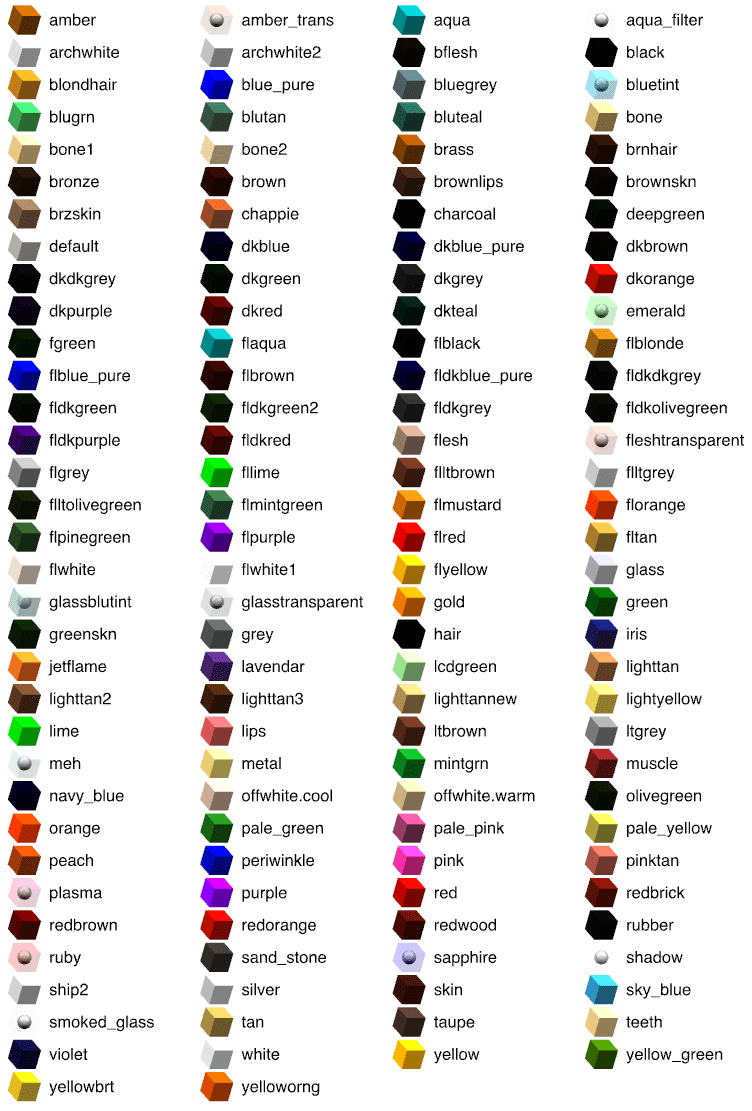
Das OBJ-Dateiformat ist ein Textdateiformat, das recht einfach ist. Aus der Beschreibung auf der Java 3D-Website, dieser Diskussion und dieser hier, die in den Sweet Home 3D-Foren verfügbar sind, kannst du die Farbe der verschiedenen Teile eines OBJ-Modells ändern, indem du usemtl Farbname
-Zeilen in der Datei hinzufügst, wobei Farbname
eine der in diesem Dokument beschriebenen Farben ist. Ab Version 1.6 kannst du Modellfarbe und Texturen auch in einer MTL-Datei beschreiben, auf die von der OBJ-Datei mit einer mtllib mtlfile-Anweisung verwiesen wird.
How can I create a new category of furniture?
Während des Möbel importieren-Assistenten kannst du die Kategorie eines importierten 3D-Modells mit einer bearbeitbaren Dropdown-Liste auswählen. Wenn du also ein importiertes Modell zu einer neuen Kategorie hinzufügen möchtest, gib einen neuen Kategorienamen in das Textfeld dieser Dropdown-Liste ein. Wenn sie nicht existiert, wird sie erstellt.
Which program can I use to create 3D models files?
Du kannst jedes Programm verwenden, das 3D-Modelle im OBJ-, DAE/Collada- oder 3DS-Format erstellen oder exportieren kann. Unter den kostenlosen Programmen solltest du mit Art of Illusion beginnen, wenn du noch nie ein 3D-Modellierungsprogramm verwendet hast, da es recht einfach zu erlernen und zu verwenden ist. Blender ist auch ein sehr beliebtes Programm, das von einer großen Community unterstützt wird, aber es ist viel schwieriger zu erlernen. Beide Programme können in das OBJ-Format exportieren und unter Windows, macOS und Linux ausgeführt werden.
How can I transfer the furniture I imported on an other computer?
Unabhängig davon, ob sie aus dem Standardkatalog stammen oder importiert wurden, werden alle Möbelstücke, die du in einem Haus verwendest, in der entsprechenden SH3D-Datei gespeichert. So kannst du eine SH3D-Datei auf jeden anderen Computer übertragen und öffnen, auch wenn er unter einem anderen Betriebssystem läuft.
Auf der anderen Seite werden die in den Katalog von Sweet Home 3D importierten Teile in privaten Ordnern gespeichert, die von den Programmdateien getrennt sind, um zu vermeiden, dass sie bei einem Upgrade des Programms verloren gehen. Wenn du diese Teile in den Sweet Home 3D-Katalog eines anderen Computers übertragen möchtest, kannst du das Plug-in ExportToSH3F-1.0.sh3p verwenden. Sobald du dieses Plug-in installiert hast, wähle den neuen Menüpunkt Möbel > Importierte Möbel in SH3F exportieren…, um eine SH3F-Datei zu erstellen und sie auf dem anderen Computer mit dem Menüpunkt Möbel > Möbelbibliothek importieren… zu importieren (Achtung, dieses Plug-in funktioniert nicht mit der Java Web Start-Version von Sweet Home 3D).
Bei Bedarf kannst du eine SH3F-Datei mit dem herunterladbaren Möbelbibliotheks-Editor bearbeiten.
I chose Furniture > Import furniture… menu item to import a 3D models, but during the wizard, I got the message Sweet Home 3D must exit now because of a fatal error in 3D rendering system. What can I do?
Dies ist ein Problem, das auf die Konfiguration deiner Grafikkarte zurückzuführen ist. Bitte lies die Antwort auf die gleiche Frage im Abschnitt Installation. Wenn dies dein Problem nicht löst, kannst du auch versuchen, Bibliotheken mit zusätzlichen 3D-Modellen zu importieren.
Weitere Funktionen
How can I create a roof on top of a house?
Sweet Home 3D unterstützt die Erstellung von Decken, die von unten gesehen werden, bietet aber noch keine einfache Möglichkeit, Dächer zu erstellen. Dennoch kannst du verschiedene Tricks anwenden, um ein Haus abzudecken: Wenn das Dach flach ist, kannst du Räume in einer Ebene zeichnen, die mit diesem Dach übereinstimmt.
Wenn du ein geneigtes Dach hinzufügen möchtest, kannst du zusammenbauen blaue Schieferdach, rote Schieferdach oder polygonale Dach-3D-Modelle, die auf der Seite 3D-Modelle importieren verfügbar sind, sowie die im 3D-Modelle-Beiträge-Tracking-System verfügbaren Modelle wie Krams036’s Modelle und OK Hoff’s Modelle zusammenbauen. Ab Version 5.5 kannst du auch zusammenbauen Kästen und Dreiecke der Kategorie Verschiedenes, die du abflachst und um ihre horizontale Achse drehst, wie in den Hausdemos, die im Dialogfeld angezeigt werden, das durch den Menüpunkt Datei > Neu aus Demo angezeigt wird. Schließlich ist das von Dorin Vatavu mit Hilfe von Daniele Lombardi entwickelte Dachgenerator-Plug-in nützlich, um Dächer mit verschiedenen Neigungswinkeln zu erstellen.
How can I create different stories or levels in a home?
Verwende ab Version 3.4 den Menüpunkt Plan > Ebenen > Ebene hinzufügen, um Neue Ebenen zu erstellen, und wähle dann Plan > Ebenen > Ebene ändern, um ihre Höhe, Höhe und andere Attribute anzupassen.
How can I create round walls?
Du kannst runde Wände entweder mit dem Werkzeug Wanderstellung oder nachträglich mit dem Wandmodifikationsfenster oder durch Ziehen und Ablegen der Anzeige in der Mitte einer Wand erstellen. Wenn du während der Erstellung eine runde Wand zeichnen möchtest, halte die Strg-Taste (Alt-Taste unter macOS) gedrückt, wenn du ein zweites Mal auf den Endpunkt einer neuen Wand klickst; es erscheint ein Kreisbogen, der die beiden Enden der neuen Wand verbindet, und du kannst die Bogenlänge der runden Wand ändern, indem du den Mauszeiger bewegst, bis du ein drittes Mal klickst. Der Winkel dieser Bogenlänge kann auch mit der Tastatur eingegeben werden, sobald du die Eingabetaste oder die Tasten Strg + Eingabe (Alt + Eingabe unter macOS) gedrückt hast, wenn du bereits den Tastaturmodus verwendet hast, um die Länge der Wand einzugeben. Um die Bogenlänge einer Wand nachträglich zu ändern, doppelklicke auf die Wand und ändere den Wert des Feldes Bogenlänge im Wandmodifikationsfenster.
How can I change the opening side of a door or a window?
Wenn der Magnetismus aktiv ist, hängt die Öffnungsseite einer Tür oder eines Fensters nach innen oder außen von der Seite der Wand ab, auf die du sie ziehst und ablegst. Die Position der Drehachse einer Tür oder eines Fensters nach links oder rechts kann umgekehrt werden, indem du im Plan oder in der Möbelliste darauf doppelklickst und dann die Option Gespiegelte Form im Möbelmodifikationsfenster auswählst.
Is it possible to manually set the rotation center of the 3D view in Aerial view mode?
Im Luftbildmodus kann sich der Betrachter in der 3D-Ansicht um sein Haus drehen, um es aus verschiedenen Blickwinkeln zu betrachten. Standardmäßig ist diese Drehung auf die Mitte des Begrenzungsrahmens zentriert, der alle Wände, Räume und Möbel enthält, die dem Haus hinzugefügt wurden, und dieses Zentrum wird bei jeder Änderung automatisch aktualisiert. Dieses Verhalten stellt sicher, dass der Benutzer sein Haus immer vollständig sieht, ohne sich in der 3D-Ansicht zu verirren. Wenn du diesen Rotationsmittelpunkt verschieben möchtest, aktiviere die Option Luftbild auf Auswahl zentriert im Einstellungsfenster und wähle die Objekte im Plan aus, um die sich die Luftbildansicht drehen soll, oder verwende den Modus Virtueller Besuch, mit dem du jeden beliebigen Blickwinkel wählen kannst. Wenn du im Luftbildmodus einige Räume sehen möchtest, die von Wänden verdeckt werden, kannst du auch die Transparenz der Wände im Modifikationsfenster der 3D-Ansicht einstellen.
Importing a Background image seemed to run correctly but no image appears in plan. What is going on?
Überprüfe die Größe, die du im zweiten Schritt des Hintergrundbild importieren-Assistenten gewählt hast. Der eingegebene Wert muss der Größe der darunter gezeichneten Linie im realen Leben entsprechen, nicht ihrer Größe auf dem Bildschirm oder auf dem Papier, das du gescannt hast. Wenn die aktuelle Einheit Zentimeter oder Zoll ist, ist dieser Wert wahrscheinlich viel größer als 100.
Sweet Home 3D refuses to save a file I created. How can I fix this issue?
Überprüfe, ob du die Berechtigungen hast, in den Ordner zu schreiben, in dem du diese Datei speichern möchtest. Wenn dies der Fall ist und dein System Windows ist, überprüfe auch, ob seine Sicherheitseinstellungen dir nicht verbieten, einige Dateien aus der Anwendung Sweet Home 3D zu speichern, indem du diese Anweisungen befolgst. Stelle unter MacOS sicher, dass Voller Festplattenzugriff für Sweet Home 3D im Reiter Datenschutz des Panels Sicherheit & Datenschutz der Systemeinstellungen gewährt ist.
Sweet Home 3D refuses to open a SH3D file I created, or opens it incorrectly. Is there a way to repair it?
Wenn Sweet Home 3D ein Zuhause speichert, versucht es zuerst, eine temporäre Datei zu erstellen, die die zuvor gespeicherte Datei erst ersetzt, wenn die temporäre Datei erfolgreich erstellt wurde und genügend Festplattenspeicher vorhanden ist. Dies stellt sicher, dass die Wahrscheinlichkeit sehr gering ist, dass deine vorherige SH3D-Datei beschädigt wird, selbst wenn der letzte Speichervorgang fehlgeschlagen ist. Dennoch berichten einige Benutzer immer noch, dass sie ihre SH3D-Datei nicht öffnen können. Wenn dies bei dir der Fall ist, versuche, deine SH3D-Datei mit Sweet Home 3D 4.4 oder höher zu öffnen, um zu prüfen, ob das Programm sie reparieren kann. Wenn es deine Datei immer noch nicht öffnen kann, versuche bitte, dem Entwickler von Sweet Home 3D die Umstände des letzten Speichervorgangs zu beschreiben (war er erfolgreich?), ob die SH3D-Datei per E-Mail, FTP oder mit einem USB-Stick übertragen wurde oder nicht, was passiert, wenn du versuchst, die problematische Datei zu öffnen, und füge, wenn möglich, eine komprimierte Version deiner SH3D-Datei bei.
Versuche schließlich, deine SH3D-Dateien das nächste Mal regelmäßig zu sichern, wie du es bei jedem Dokument tun solltest, an dem du stundenlang arbeitest.
Can I import a SH3D file in the Online version?
Ab Version 4.4 kannst du eine SH3D-Datei in die Online-Version importieren oder ein Zuhause aus der Online-Version in eine SH3D-Datei exportieren, um es mit der installierten Version von Sweet Home 3D zu bearbeiten. Import- und Exportdienste stehen nur Benutzern zur Verfügung, die registriert und angemeldet sind.
The 3D view of Sweet Home 3D is always black or shows twice the same image. What can I do?
Unter Windows löst die Installation von Java und das Ausführen von Sweet Home 3D mit DirectX dieses Problem im Allgemeinen. Lies auch die Antwort auf diese Frage im Abschnitt Installation.
Sweet Home 3D refuses to print the 3D view. What can I do?
Dies ist ein Problem aufgrund der Konfiguration deiner Grafikkarte, die keine Offscreen-3D-Bilder erstellen kann. Bitte lies die Antwort auf diese Frage im Abschnitt Installation.
How can I improve the lighting of the 3D view?
Je nach Grafikkarte kann die 3D-Ansicht zu hell oder zu dunkel erscheinen. Du kannst die Lichthelligkeit im angezeigten Bereich anpassen, indem du 3D-Ansicht > Ändern… wählst. Wenn du eine fotorealistischere Darstellung der 3D-Ansicht wünschst, wähle 3D-Ansicht > Foto erstellen… aus dem Menü und wähle die beste verfügbare Qualität im angezeigten Bereich aus, nachdem du überprüft hast, dass du mindestens die Version 3.0 von Sweet Home 3D verwendest.
How can I speed up the rendering process in photo and Video creation panes?
Im Fotoerstellungsbereich kann die Berechnung eines Bildes auf den zwei besten Qualitätsstufen einige Minuten dauern, und im Videoerstellungsbereich kann die Berechnung des Videos viele Stunden in Anspruch nehmen. Um den Rendering-Prozess zu beschleunigen, versuche die folgenden Tipps:
- erhöhe den maximalen Speicher, der Sweet Home 3D zugewiesen ist,
- erstelle kleinere Bilder oder Videos und/oder berechne sie mit geringerer Qualität,
- schalte unnötige Lichter aus,
- verwende weniger detaillierte 3D-Modelle,
- verwende Texturbilder mit geringerer Auflösung,
- verwende einen Computer mit einer leistungsstärkeren CPU (die mit einer höheren Frequenz und/oder mehr Kernen läuft).
Beachte, dass die Grafikkarte überhaupt nicht verwendet wird, um Bilder auf den zwei besten Qualitätsstufen zu berechnen, daher wird eine bessere nichts nützen. - wähle die Yafaray-Rendering-Engine in der Option Renderer,
Where are missing features listed?
Du findest angefragte Funktionen auf dieser Seite und in einigen Diskussionen der Sweet Home 3D-Foren.
Beiträge
How can I contribute to Sweet Home 3D?
Du kannst auf viele Arten zu Sweet Home 3D beitragen:
- Schreibe einen Artikel darüber in deinem Blog, einem Forum oder über andere im Internet verfügbare Mittel, zum Beispiel, um es zu bewerten oder zu beschreiben, wie du es verwendet hast.
- Erstelle neue 3D-Modelle und poste sie im 3D-Modelle-Beitragsverfolgungssystem, damit sie der Seite für kostenlose 3D-Modelle hinzugefügt werden können.
- Wenn du Kenntnisse in der Java-Programmierung hast, entwickle ein Plug-in für Sweet Home 3D, nachdem du dessen Plug-in-Entwicklerhandbuch gelesen hast.
- Schreibe ein Tutorial über Sweet Home 3D in der Sprache deiner Wahl oder erstelle sogar ein Video-Tutorial, wie die auf der Dokumentationsseite beschriebenen. Wenn du keine Möglichkeit hast, dein Dokument im Web zu hosten, kann es auf der Sweet Home 3D-Website gehostet werden.
- Übersetze Sweet Home 3D in eine andere Sprache.
- Beantworte Benutzerfragen im Sweet Home 3D-Forum.
- Melde einen Fehler, schlage eine fehlende Funktion vor oder schreibe eine Bewertung auf SourceForge.net.
- Spende für das Sweet Home 3D-Projekt.
How can I contribute to the translation of Sweet Home 3D in an other language?
Dies kann von einer oder mehreren Personen durchgeführt werden und sollte mindestens vier Arbeitstage in Anspruch nehmen.
Bitte lies den Übersetzungsleitfaden und/oder schreibe dem Entwickler von Sweet Home 3D, um weitere Anweisungen zu diesem Prozess zu erhalten.
Die Lokalisierung von Sweet Home 3D in einer Sprache umfasst die Übersetzung von:
- Texten in Menüs und Dialogen (diese Texte sind in einer großen .properties-Datei gesammelt, die so aussieht wie diese),
- Hilfeseiten im HTML-Format (eine gute Software sollte ein ordentliches Hilfesystem mitbringen),
- den sechs folgenden Webseiten: Startseite, Download, Galerie, Dokumentation, 3D-Modelle importieren und Online-Version Kommentare.