Εγκατάσταση
What are the minimum system requirements to run Sweet Home 3D?
Το Sweet Home 3D μπορεί να τρέξει σε Windows 98 έως Windows 11, Mac OS X 10.4 (Tiger) έως macOS 14 (Sonoma), διάφορα συστήματα Linux και Solaris. Ο υπολογιστής σου θα πρέπει να έχει τουλάχιστον έναν επεξεργαστή που τρέχει στα 400 MHz, 256 MB και μια κάρτα γραφικών με ενημερωμένο οδηγό (τρέχει αργά αλλά επιτυχώς σε ένα iMac DV).
Σημείωσε ότι το πρόγραμμα εγκατάστασης εκτός σύνδεσης του Sweet Home 3D δεν τρέχει σε Windows 98 (SP1 ή SP2). Σε αυτό το σύστημα, μπορείς να εγκαταστήσεις το Sweet Home 3D μόνο με το Java Web Start, που σημαίνει ότι πρέπει να εγκαταστήσεις πρώτα τη Java, και μετά να κάνεις κλικ στο σύνδεσμο Εκκίνηση του Sweet Home 3D με Java Web Start.
Is Sweet Home 3D free?
Χάρη στις υπηρεσίες που παρέχονται από το sourceforge.net και το Space Mushrooms, μπορείς να χρησιμοποιήσεις το Sweet Home 3D δωρεάν, για προσωπική ή εμπορική χρήση, σύμφωνα με τους όρους της Γενικής Άδειας Δημόσιας Χρήσης GNU, είτε χρησιμοποιείς την έκδοση εγκατάστασης είτε την Online έκδοση. Παρόλα αυτά, αν θέλεις να ανταμείψεις οικονομικά το έργο του Sweet Home 3D, μπορείς να κάνεις δωρεά το ποσό της επιλογής σου. Μπορείς επίσης να αγοράσεις και να κατεβάσεις το Sweet Home 3D από το Microsoft Store για Windows, από το Mac App Store για macOS, από το Google Play για Android και από το App Store της Apple για iOS.
What’s the advantage of downloading the store version?
Η λήψη της έκδοσης από το κατάστημα του Sweet Home 3D προσφέρει αρκετά σημαντικά πλεονεκτήματα.
Σε σύγκριση με την έκδοση του SourceForge, η έκδοση του καταστήματος περιλαμβάνει πάνω από 1.600 3D μοντέλα και 400 υφές ήδη ενσωματωμένα, δίνοντάς σου άμεση πρόσβαση σε μια τεράστια βιβλιοθήκη σχεδιαστικών πόρων.
Επιπλέον, σε σχέση με την online έκδοση, η έκδοση του καταστήματος όχι μόνο παρέχει την ίδια εκτεταμένη συλλογή 3D μοντέλων και υφών, αλλά σου επιτρέπει επίσης να εισάγεις πρόσθετα για να προσθέσεις λειτουργίες.
I just changed computer and want to reinstall Sweet Home 3D on it. How can I retrieve the version I acquired?
Αν χρησιμοποιούσες τη δωρεάν έκδοση, κατέβασέ την από τη σελίδα λήψης. Αν απέκτησες το Sweet Home 3D από το Amazon, πήγαινε στη σελίδα Τα ψηφιακά σου παιχνίδια και λογισμικά, όπου θα μπορείς να κατεβάσεις την έκδοση 7.0.3 αφού συνδεθείς. Αν το απέκτησες από το Microsoft Store, κάνε κλικ σε αυτόν τον σύνδεσμο για να εμφανίσεις τη σελίδα του Sweet Home 3D στην εφαρμογή Microsoft Store, συνδέσου κάνοντας κλικ στο εικονίδιο Προφίλ πάνω δεξιά και μετά κάνε κλικ στο κουμπί Εγκατάσταση. Σε macOS, αν το απέκτησες από το Mac App Store, άνοιξε την εφαρμογή App Store, συνδέσου με το στοιχείο μενού Κατάστημα > Σύνδεση και επίλεξε το στοιχείο μενού Κατάστημα > Αγορασμένα ή Προβολή του λογαριασμού μου για να εγκαταστήσεις το Sweet Home 3D.
When I click on the link Launch Sweet Home 3D with Java Web Start, my browser doesn’t know what to do with SweetHome3D.jnlp downloaded file. What should I do?
Σε macOS, κάνε κλικ στο εικονίδιο του αρχείου SweetHome3D.jnlp κρατώντας πατημένο το πλήκτρο ctrl, και επίλεξε Άνοιγμα στο μενού περιεχομένου που θα εμφανιστεί (εξ ορισμού θα πρέπει να το βρεις στον φάκελο Download του φακέλου αρχικής σελίδας σου). Σε Windows και Linux, αυτό συμβαίνει πιθανώς επειδή η Java δεν είναι σωστά εγκατεστημένη ή δεν είναι καθόλου εγκατεστημένη στο σύστημά σου. Αν δεν σε πειράζει να κατεβάσεις ένα μεγαλύτερο αρχείο (40 έως 50 MB αντί για 20 MB), ο ευκολότερος τρόπος να διορθώσεις αυτό το πρόβλημα είναι να κατεβάσεις το πρόγραμμα εγκατάστασης εκτός σύνδεσης του Sweet Home 3D που περιλαμβάνει τη Java και να ακολουθήσεις τις οδηγίες εγκατάστασης.
Διαφορετικά, σε Windows, θα πρέπει να εγκαταστήσεις ή να επανεγκαταστήσεις τη Java που είναι διαθέσιμη στο https://java.com, και μετά να κάνεις ξανά κλικ στον σύνδεσμο Εκκίνηση του Sweet Home 3D με Java Web Start. Σε Linux, πρέπει επίσης να υποδείξεις στον περιηγητή σου ότι θα πρέπει να ανοίξει το αρχείο JNLP με την εντολή javaws που θα βρεις στον υποφάκελο bin του φακέλου όπου είναι εγκατεστημένη η Java (ψάξε για κάτι που ονομάζεται jre...).
When I run Sweet Home 3D, only a splash screen appears during a few seconds. What happened?
Αυτό είναι ένα πρόβλημα που οφείλεται στη διαμόρφωση της κάρτας γραφικών σου. Παρακαλώ διάβασε την απάντηση στην επόμενη ερώτηση.
I got the message Sweet Home 3D will exit now because of a fatal error in 3D rendering system. What can I do?
Αυτό είναι ένα πρόβλημα που οφείλεται στη διαμόρφωση της κάρτας γραφικών σου.
- Στα Windows:
- Πρώτα, αν χρησιμοποιείς Windows 7 ή προηγούμενη έκδοση των Windows, άνοιξε το παράθυρο Ιδιότητες Οθόνης κάνοντας δεξί κλικ στην επιφάνεια εργασίας και επιλέγοντας Ιδιότητες από το μενού. Σε αυτό το παράθυρο, εμφάνισε την καρτέλα Ρυθμίσεις και κάνε κλικ στο κουμπί Για προχωρημένους. Στη συνέχεια, στην καρτέλα Αντιμετώπιση προβλημάτων του παραθύρου που άνοιξε, βεβαιώσου ότι ο δείκτης Επιτάχυνση υλικού είναι στο μέγιστο στην επιλογή Πλήρης, επιβεβαίωσε την επιλογή σου και προσπάθησε να εκτελέσεις ξανά το Sweet Home 3D.
- Αν η προηγούμενη ενέργεια δεν έλυσε το πρόβλημά σου, ενημέρωσε τους οδηγούς OpenGL και DirectX της κάρτας γραφικών σου με τους πιο πρόσφατους διαθέσιμους και προσπάθησε να εκτελέσεις ξανά το Sweet Home 3D.
- Αν αυτή η ενημέρωση εξακολουθεί να μη λύνει το πρόβλημά σου και χρησιμοποιείς σύστημα 64 bit, εκτέλεσε ξανά το πρόγραμμα εγκατάστασης του Sweet Home 3D και επίλεξε την επιλογή αρχιτεκτονικής 32 bit στην οθόνη επιλογής φακέλου εγκατάστασης (οι οδηγοί 32 bit είναι μερικές φορές πιο σταθεροί από τους αντίστοιχους 64 bit).
- Αν η εκτέλεση του Sweet Home 3D σε 32 bit εξακολουθεί να μη λειτουργεί, κατέβασε το αρχείο
SweetHome3D.l4j.ini, αντέγραψέ το στο φάκελο εγκατάστασης του Sweet Home 3D (εξ ορισμού,C:\Program Files\Sweet Home 3DήC:\Program Files (x86)\Sweet Home 3D) και εκτέλεσε ξανά το Sweet Home 3D. Το αρχείοSweetHome3D.l4j.iniλέει στο Sweet Home 3D να χρησιμοποιήσει την έκδοση DirectX της βιβλιοθήκης Java 3D αντί για την έκδοση OpenGL, αλλά αυτή η επιλογή είναι διαθέσιμη μόνο σε 32 bit (αν έχεις εγκαταστήσει JRE 32 bit, μπορείς επίσης να κάνεις κλικ σε αυτόν τον σύνδεσμο για να εκτελέσεις το Sweet Home 3D με το Java Web Start και την έκδοση DirectX της βιβλιοθήκης Java 3D). - Τέλος, αν αυτή η τελευταία λύση δε λειτουργεί, μπορείς ακόμα να χρησιμοποιήσεις το Sweet Home 3D χωρίς λειτουργίες 3D, διαβάζοντας την απάντηση στην επόμενη ερώτηση.
- Στο Linux:
- Ενημέρωσε τους οδηγούς της κάρτας γραφικών σου με τους πιο πρόσφατους διαθέσιμους και προσπάθησε να εκτελέσεις ξανά το Sweet Home 3D.
- Δοκίμασε να εκτελέσεις το σενάριο
SweetHome3D-Java3D-1_5_2που είναι διαθέσιμο στο πρόγραμμα εγκατάστασης Linux και εκτελείται με παλαιότερη έκδοση του Java 3D. - Αν αυτή η λύση δε λειτουργεί, μπορείς ακόμα να χρησιμοποιήσεις το Sweet Home 3D χωρίς λειτουργίες 3D, διαβάζοντας την απάντηση στην επόμενη ερώτηση.
How can I disable 3D features in Sweet Home 3D?
Από την έκδοση 3.2, μπορείς να απενεργοποιήσεις κατά την εκκίνηση του Sweet Home 3D τις λειτουργίες που απαιτούν τις δυνατότητες 3D του υπολογιστή σου. Έτσι, παίρνεις την εφαρμογή Sweet Home 2D που εκτελείται χωρίς προβολή 3D, χωρίς μενού προβολής 3D, χωρίς τη δυνατότητα απόδοσης φωτογραφιών, δημιουργίας βίντεο και εισαγωγής μεμονωμένων επίπλων, αλλά μπορείς ακόμα να σχεδιάζεις και να τοποθετείς έπιπλα στο σχέδιο 2D χωρίς προβλήματα, τα αρχεία SH3D που δημιουργούνται με αυτή την έκδοση είναι συμβατά με τα αρχεία του Sweet Home 3D και μπορείς να εισάγεις βιβλιοθήκες επίπλων.
Για να εγκαταστήσεις και να εκτελέσεις το Sweet Home 2D με Java Web Start, εγκατάστησε τη Java και κάνε κλικ σε αυτόν τον σύνδεσμο (το Sweet Home 3D και το Sweet Home 2D μπορούν να εγκατασταθούν στον ίδιο υπολογιστή αν χρειάζεται). Μπορείς επίσης να εκτελέσεις το Sweet Home 2D κατεβάζοντας την έκδοση Jar executable του Sweet Home 3D και εκτελώντας την εντολή java -Dcom.eteks.sweethome3d.no3D=true -jar path/to/SweetHome3D-7.5.jar.
Sweet Home 3D crashes when I want to edit preferences, print, create a photo or create a video. What can I do?
Αυτό το πρόβλημα συμβαίνει κυρίως σε μερικούς υπολογιστές Linux όταν το Sweet Home 3D ελέγχει αν η επεξεργασία εικόνων 3D εκτός οθόνης υποστηρίζεται από το Java 3D στον υπολογιστή σου. Αυτή η λειτουργία απαιτείται για τον υπολογισμό της κάτοψης των επίπλων στο σχέδιο, για την εκτύπωση της προβολής 3D και για τη διαχείριση των δύο χαμηλότερων επιπέδων ποιότητας φωτογραφίας και βίντεο. Αν το Sweet Home 3D εντοπίσει ότι οι εικόνες 3D εκτός οθόνης δεν υποστηρίζονται από το σύστημά σου, απενεργοποιεί αυτόματα τις λειτουργίες που βασίζονται σε αυτό, αλλά μερικές φορές, η δοκιμή εντοπισμού προκαλεί την κατάρρευση του Sweet Home 3D! Για να εκτελέσεις μια έκδοση του Sweet Home 3D που αποφεύγει αυτή τη δοκιμή και απενεργοποιεί τις λειτουργίες που εξαρτώνται από εικόνες 3D εκτός οθόνης, πρόσθεσε την επιλογή Java -Dcom.eteks.sweethome3d.j3d.checkOffScreenSupport=false στην εντολή java στο σενάριο Linux SweetHome3D, ή κάνε κλικ σε αυτόν τον σύνδεσμο Java Web Start.
Texts in the furniture catalog are not displayed correctly or icons in the toolbar appear very small on my computer. How can I fix that?
Πιθανώς χρησιμοποιείς έναν πρόσφατο υπολογιστή με οθόνη HiDPI ή υψηλής ανάλυσης, σε Windows ή Linux. Αν εκτελείς το Sweet Home 3D με Java Web Start, η χρήση της έκδοσης HiDPI Java Web Start θα πρέπει να διορθώσει αυτό το πρόβλημα. Αν χρησιμοποιείς την έκδοση εγκατάστασης στα Windows, ενημέρωσε στην έκδοση 6.0 που διορθώνει αυτό το πρόβλημα. Για παλαιότερες εκδόσεις, δημιούργησε ένα αρχείο κειμένου με όνομα SweetHome3D.l4j.ini στον ίδιο φάκελο με το SweetHome3D.exe, αντέγραψε/επικόλλησε τις ακόλουθες επιλογές Java σε αυτό το αρχείο και επανεκκίνησε το Sweet Home 3D (μπορείς επίσης να κατεβάσεις το αρχείο SweetHome3D.l4j.ini και να το μετακινήσεις στο φάκελο SweetHome3D.exe). Στο Linux, επεξεργάσου το σενάριο SweetHome3D και πρόσθεσε τις προηγούμενες επιλογές πριν την επιλογή Java -classpath χωρίς αλλαγές γραμμής.
-Dcom.eteks.sweethome3d.resolutionScale=2.5
-Dswing.defaultlaf=javax.swing.plaf.metal.MetalLookAndFeel
-Dswing.plaf.metal.controlFont=Dialog-11
-Dswing.plaf.metal.userFont=SansSerif-11
-Dswing.plaf.metal.systemFont=SansSerif-11
How can I adjust the memory used by Sweet Home 3D?
Το Sweet Home 3D δεν μπορεί να χρησιμοποιήσει όση μνήμη μπορεί να προσφέρει ο υπολογιστής σου από μόνο του, αλλά μπορείς ακόμα να αλλάξεις τη μέγιστη μνήμη που χρησιμοποιεί το πρόγραμμα αν χρειάζεται. Αυτό μπορεί να απαιτείται για παράδειγμα αν εμφανιστεί ένας κόκκινος σταυρός σφάλματος κατά την απόδοση φωτογραφίας ενός σπιτιού με πολλά διαφορετικά και λεπτομερή μοντέλα 3D. Εξ ορισμού, η έκδοση Java Web Start χρησιμοποιεί 640 MB ή 2 GB το μέγιστο ανάλογα με το σύστημά σου, και η έκδοση εγκατάστασης χρησιμοποιεί 1 GB ή 2 GB το μέγιστο, εκτός από τα Windows 32-bit όπου είναι ακόμα 640 MB (αυτό το μέγιστο εμφανίζεται στο παράθυρο διαλόγου Σχετικά). Για την έκδοση εγκατάστασης, μπορείς να αλλάξεις αυτόν τον αριθμό ενημερώνοντας την τιμή της επιλογής Java -Xmx, ως εξής:
- Στα Windows, δημιούργησε ένα αρχείο κειμένου με όνομα
SweetHome3D.l4j.iniστον ίδιο φάκελο με τοSweetHome3D.exe, γράψε την επιλογή μέγιστης μνήμης Java σε αυτό το αρχείο, για παράδειγμα-Xmx700mγια 700 MB, στη συνέχεια επανεκκίνησε το Sweet Home 3D. Για τιμή μεγαλύτερη από 700 MB, που έχει δοκιμαστεί ως η υψηλότερη τιμή κάτω από την οποία το Sweet Home 3D μπορεί να εκτελεστεί με ασφάλεια σε υπολογιστή Windows 32-bit με λίγη RAM, θα πρέπει να χρησιμοποιήσεις υπολογιστή με Windows 64-bit και να εγκαταστήσεις το Sweet Home 3D 4.3 ή νεότερο. - Με την δωρεάν έκδοση που εκτελείται με Apple Java 1.6 στο macOS (δες το παράθυρο διαλόγου Σχετικά στο Sweet Home 3D), κάνε κλικ στο εικονίδιο εφαρμογής του Sweet Home 3D ενώ κρατάς πατημένο το πλήκτρο ctrl για να εμφανίσεις το μενού περιεχομένου του, επίλεξε το στοιχείο Εμφάνιση περιεχομένων πακέτου, άνοιξε το φάκελο Contents, επεξεργάσου το αρχείο Info.plist σύροντας το εικονίδιό του στην εφαρμογή TextEdit και ενημέρωσε τη μέγιστη μνήμη στο κείμενο
<string>-Xmx1024m</string>, γράφοντας για παράδειγμα<string>-Xmx2g</string>για 2 GB αντί για 1024 MB. Τέλος, αποθήκευσε το αρχείο και επανεκκίνησε το Sweet Home 3D. Αν το Info.plist είναι προστατευμένο, μπορείς να εκτελέσεις μια εντολή όπωςsudo nano /Applications/Sweet\ Home\ 3D.app/Contents/Info.plistσε ένα παράθυρο Terminal για να το επεξεργαστείς (αυτή η εντολή απαιτεί την εισαγωγή του κωδικού πρόσβασης του διαχειριστή του Mac). - Με την έκδοση Mac App Store ή την δωρεάν έκδοση που εκτελείται με Java 1.8 στο macOS, επεξεργάσου το αρχείο SweetHome3D.cfg που βρίσκεται στον υποφάκελο Contents/Java της εφαρμογής Sweet Home 3D και ενημέρωσε τη μέγιστη μνήμη προσθέτοντας την επιλογή
-Xmxμετά τη γραμμή[JVMUserOptions], γράφοντας για παράδειγμα-Xmx6gγια 6 GB. Αποθήκευσε το αρχείο και επανεκκίνησε το Sweet Home 3D. Για να επεξεργαστείς το προστατευμένο αρχείο SweetHome3D.cfg, μπορείς να εκτελέσεις μια εντολή όπωςsudo nano /Applications/Sweet\ Home\ 3D.app/Contents/Java/SweetHome3D.cfgσε ένα παράθυρο Terminal (αυτή η εντολή απαιτεί την εισαγωγή του κωδικού πρόσβασης του διαχειριστή του Mac). - Με την έκδοση Mac App Store ή την δωρεάν έκδοση που εκτελείται με Java 15 στο macOS, επεξεργάσου το αρχείο SweetHome3D.cfg που βρίσκεται στον υποφάκελο Contents/app της εφαρμογής Sweet Home 3D και ενημέρωσε τη μέγιστη μνήμη προσθέτοντας ή τροποποιώντας την επιλογή
-Xmxμετά τη γραμμή[JavaOptions], γράφοντας για παράδειγμαjava-options=-Xmx6gγια 6 GB. Αποθήκευσε το αρχείο και επανεκκίνησε το Sweet Home 3D. Για να επεξεργαστείς το προστατευμένο αρχείο SweetHome3D.cfg, μπορείς να εκτελέσεις μια εντολή όπωςsudo nano /Applications/Sweet\ Home\ 3D.app/Contents/app/SweetHome3D.cfgσε ένα παράθυρο Terminal (αυτή η εντολή απαιτεί την εισαγωγή του κωδικού πρόσβασης του διαχειριστή του Mac). - Στο Linux, επεξεργάσου το σενάριο
SweetHome3D, ενημέρωσε τη μέγιστη μνήμη στην επιλογή-Xmx1024m(χρησιμοποιώντας για παράδειγμα-Xmx2gγια 2 GB), αποθήκευσε το σενάριο, στη συνέχεια επανεκκίνησε το Sweet Home 3D.
Where can I find an icon for Sweet Home 3D under Linux?
Μπορείς να χρησιμοποιήσεις την εικόνα SweetHome3DIcon.png που προτείνεται στο πρόγραμμα εγκατάστασης ή αυτές που προτείνονται σε αυτό το άρθρο.
A new version of Sweet Home 3D is available in my language, but all texts are still in English. How can I change texts by the ones of my language?Accordion Heading
Επίλεξε τη γλώσσα σου στην αναπτυσσόμενη λίστα Γλώσσα στο παράθυρο Προτιμήσεις. Στο macOS, αυτό το παράθυρο εμφανίζεται επιλέγοντας το στοιχείο Προτιμήσεις στο μενού Sweet Home 3D. Σε άλλα συστήματα, εμφανίζεται επιλέγοντας το στοιχείο Προτιμήσεις στο μενού Αρχείο.
Where can I find older versions of Sweet Home 3D?Accordion Heading
Τα προγράμματα εγκατάστασης παλαιότερων εκδόσεων του Sweet Home 3D είναι διαθέσιμα στην ενότητα Αρχεία του έργου στο SourceForge.net.
Αν θέλεις να εκτελέσεις παλαιότερες εκδόσεις του Sweet Home 3D με Java Web Start, κάνε κλικ σε αυτόν τον σύνδεσμο για να εκτελέσεις την έκδοση 1.8 ή σε αυτόν τον σύνδεσμο για να εκτελέσεις την έκδοση 0.10 (Η έκδοση 0.10 του Sweet Home 3D είναι η μελέτη περίπτωσης του γαλλικού βιβλίου Les cahiers du programmeur Swing, που γράφτηκε από τον Emmanuel Puybaret και εκδόθηκε από τις Εκδόσεις Eyrolles τον Δεκέμβριο του 2006).
How can I uninstall Sweet Home 3D?Accordion Heading
- To uninstall Sweet Home 3D, follow these steps depending on your system:
- Στα Windows Vista / 7 / 8 / 10, επίλεξε Προγράμματα και Δυνατότητες στον Πίνακα Ελέγχου των Windows, επίλεξε το Sweet Home 3D στη λίστα προγραμμάτων και στη συνέχεια κάνε κλικ στο κουμπί Απεγκατάσταση.
- Στα Windows XP και σε προηγούμενες εκδόσεις των Windows, επέλεξε Προσθήκη ή κατάργηση προγραμμάτων στον Πίνακα Ελέγχου των Windows, επέλεξε το Sweet Home 3D από τη λίστα προγραμμάτων και μετά κάνε κλικ στο κουμπί Κατάργηση.
- Στο macOS, μετακίνησε το εικονίδιο της εφαρμογής Sweet Home 3D στα σκουπίδια. Αν εγκατέστησες το Sweet Home 3D με Java Web Start, μπορείς επίσης να αδειάσεις την cache Java που χρησιμοποιεί το πρόγραμμα εκτελώντας την εντολή javaws -viewer σε παράθυρο Terminal, και μετά αφαιρώντας το Sweet Home 3D από τη λίστα εφαρμογών Java Web Start.
- Στο Linux, αν εγκατέστησες το Sweet Home 3D με το πρόγραμμα εγκατάστασής του, μετακίνησε το φάκελο της εφαρμογής στα σκουπίδια. Αν εγκατέστησες το Sweet Home 3D με Java Web Start, εκτέλεσε την εντολή javaws -viewer σε παράθυρο Terminal, και μετά αφαίρεσε το Sweet Home 3D από τη λίστα εφαρμογών Java Web Start.
- Sweet Home 3D saves also some data in files and folders separated from the program ones, to avoid losing them when you update the software. For your information, here are the places where you can find this data when it exists:
- Στα Windows Vista / 7 / 8 / 10, τα εισαγόμενα έπιπλα, οι υφές, τα plug-ins και οι προτιμήσεις χρήστη αποθηκεύονται στο φάκελο
C:\Users\user\AppData\Roaming\eTeks\Sweet Home 3Dκαι στους υποφακέλους του· οι προτιμήσεις χρήστη που διαχειρίστηκαν με την έκδοση 2.6 και τις προηγούμενες εκδόσεις αποθηκεύονται στο φάκελοHKEY_CURRENT_USER\Software\JavaSoft\Prefs\com\eteks\sweethome3dτου μητρώου των Windows. - Στα Windows XP και προηγούμενες εκδόσεις των Windows, τα εισαγόμενα έπιπλα, οι υφές, τα plug-ins και οι προτιμήσεις χρήστη αποθηκεύονται στο φάκελο
C:\Documents and Settings\user\Application Data\eTeks\Sweet Home 3Dκαι στους υποφακέλους του· οι προτιμήσεις χρήστη που διαχειρίστηκαν με την έκδοση 2.6 και τις προηγούμενες εκδόσεις αποθηκεύονται στο φάκελοHKEY_CURRENT_USER\Software\JavaSoft\Prefs\com\eteks\sweethome3dτου μητρώου των Windows. - Στο macOS, τα εισαγόμενα έπιπλα, οι υφές, τα plug-ins και οι προτιμήσεις χρήστη αποθηκεύονται στον υποφάκελο
Library/Application Support/eTeks/Sweet Home 3Dτου φακέλου χρήστη σου· κάποιες προτιμήσεις χρήστη μπορεί επίσης να αποθηκεύονται στα αρχείαcom.eteks.sweethome3d.plistκαιcom.eteks.sweethome3d.SweetHome3D.plistπου βρίσκονται στον υποφάκελοLibrary/Preferencesτου φακέλου χρήστη σου. - Στο Linux, τα εισαγόμενα έπιπλα, οι υφές, τα plug-ins και οι προτιμήσεις χρήστη αποθηκεύονται στον υποφάκελο
.eteks/sweethome3dτου φακέλου χρήστη σου· οι προτιμήσεις χρήστη που διαχειρίστηκαν με την έκδοση 2.6 και τις προηγούμενες εκδόσεις αποθηκεύονται στον υποφάκελο.java/.userPrefs/com/eteks/sweethome3dτου φακέλου χρήστη σου.
- Στα Windows Vista / 7 / 8 / 10, τα εισαγόμενα έπιπλα, οι υφές, τα plug-ins και οι προτιμήσεις χρήστη αποθηκεύονται στο φάκελο
Εισαγωγή 3D μοντέλων
I downloaded a 3DS model from the web, but Sweet Home 3D doesn’t import it correctly and some parts of the model are scattered. What can I do?
Πρώτα, βεβαιώσου ότι χρησιμοποιείς τουλάχιστον την έκδοση 4.5 του Sweet Home 3D που βελτίωσε την υποστήριξη του format 3DS. Αλλά είναι ακόμα πιθανό κάποια μοντέλα να εισάγονται λανθασμένα με αυτή την έκδοση. Δοκίμασε να μετατρέψεις τα αρχεία 3DS που δεν δουλεύουν σε αρχεία OBJ με το FBX Converter, πρώτα μετατρέποντας τα αρχεία 3DS σε αρχεία FBX, και μετά μετατρέποντας τα δημιουργημένα αρχεία FBX σε αρχεία OBJ.
How can I import 3D models in OBJ, DAE or 3DS format with the Mac App Store version of Sweet Home 3D?
Για λόγους ασφαλείας που απαιτεί η Apple, είναι δυνατό να εισαγάγεις ένα 3D μοντέλο στην έκδοση Mac App Store, μόνο αν είναι αποθηκευμένο σε αρχείο ZIP ή αν είναι αρχείο σε format KMZ. Αν δημιουργήσεις ή κατεβάσεις ένα 3D μοντέλο σε format OBJ, DAE ή 3DS, θα πρέπει πρώτα να αποθηκεύσεις το/τα αρχείο/α αυτού του μοντέλου σε ένα αρχείο ZIP που θα μπορείς να εισάγεις στο Sweet Home 3D μετά. Για να το κάνεις αυτό, επέλεξε τα αρχεία του 3D μοντέλου στον Finder (αρχείο OBJ + αρχείο MTL + ενδεχομένως εικόνες, αρχείο DAE + εικόνες ή αρχείο 3DS + εικόνες), και επέλεξε το στοιχείο μενού File > Compress για να δημιουργήσεις ένα αρχείο ZIP που περιέχει τα επιλεγμένα αρχεία.
Αν χρησιμοποιείς το Safari για να κατεβάζεις 3D μοντέλα που είναι διαθέσιμα ως αρχεία ZIP (όπως αυτά της σελίδας δωρεάν μοντέλων), θα πρέπει επίσης να ξέρεις ότι οι προτιμήσεις αυτού του browser προτείνουν μια επιλογή Άνοιγμα ασφαλών αρχείων μετά τη λήψη που είναι επιλεγμένη από προεπιλογή· επομένως, όλα τα αρχεία ZIP που κατεβάζονται θα αποσυμπιέζονται αυτόματα. Αν συμβαίνει αυτό, αντί να δημιουργήσεις ξανά ένα αρχείο ZIP από τα αρχεία που αποσυμπίεσε το Safari, είναι πιο βολικό να αποεπιλέξεις την επιλογή Άνοιγμα ασφαλών αρχείων μετά τη λήψη για να κατεβάζεις μοντέλα απευθείας σε format ZIP.
Does Sweet Home 3D support 3D models that use textures?
Ναι από την έκδοση 1.6. Μπορείς να εισάγεις το αρχείο 3D μοντέλου απευθείας ή ένα αρχείο ZIP που περιέχει το αρχείο 3D μοντέλου και τα αρχεία υφών του. Σημείωσε ότι μόλις εισαχθεί, ένα αρχείο 3D μοντέλου και τα αρχεία που εξαρτώνται από αυτό (αρχείο MTL, αρχεία εικόνων υφών…) αντιγράφονται σε ιδιωτικούς καταλόγους του Sweet Home 3D για να σε αφήσει να μετακινήσεις αυτά τα αρχεία αλλού ή ακόμα και να τα διαγράψεις.
How can I change the color of the different parts of a model in OBJ format?
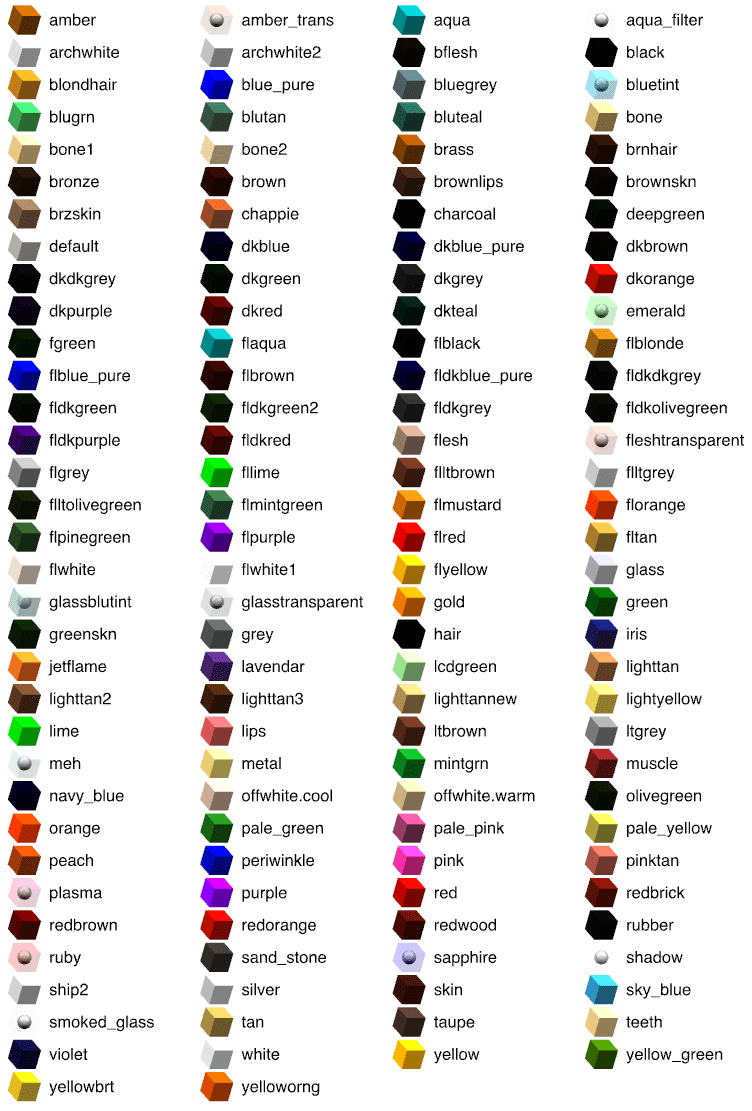
Το format αρχείου OBJ είναι ένα format αρχείου κειμένου που είναι αρκετά απλό. Από την περιγραφή του στην ιστοσελίδα Java 3D, αυτή τη συζήτηση και αυτή εδώ που είναι διαθέσιμες στα φόρουμ του Sweet Home 3D, μπορείς να αλλάξεις το χρώμα των διαφορετικών μερών ενός μοντέλου OBJ προσθέτοντας γραμμές usemtl όνομαΧρώματος
στο αρχείο, όπου όνομαΧρώματος
είναι ένα από τα χρώματα που περιγράφονται σε αυτό το έγγραφο. Από την έκδοση 1.6, μπορείς επίσης να περιγράψεις το χρώμα και τις υφές του μοντέλου σε ένα αρχείο MTL στο οποίο αναφέρεται το αρχείο OBJ με μια δήλωση mtllib mtlfile.
How can I create a new category of furniture?
Κατά τη διάρκεια του οδηγού εισαγωγής επίπλων, μπορείς να επιλέξεις την κατηγορία ενός εισαγόμενου 3D μοντέλου με μια επεξεργάσιμη αναπτυσσόμενη λίστα. Έτσι, αν θέλεις να προσθέσεις ένα εισαγόμενο μοντέλο σε μια νέα κατηγορία, πληκτρολόγησε ένα νέο όνομα κατηγορίας στο πεδίο κειμένου αυτής της αναπτυσσόμενης λίστας. Αν δεν υπάρχει, θα δημιουργηθεί.
Which program can I use to create 3D models files?
Μπορείς να χρησιμοποιήσεις οποιοδήποτε πρόγραμμα μπορεί να δημιουργήσει ή να εξάγει 3D μοντέλα σε format OBJ, DAE/Collada ή 3DS. Ανάμεσα στα δωρεάν προγράμματα, ξεκίνα με το Art of Illusion αν δεν έχεις χρησιμοποιήσει ποτέ κανένα πρόγραμμα 3D μοντελοποίησης, γιατί είναι αρκετά εύκολο να το μάθεις και να το χρησιμοποιήσεις. Το Blender είναι επίσης ένα πολύ δημοφιλές πρόγραμμα που υποστηρίζεται από μια μεγάλη κοινότητα, αλλά είναι πολύ πιο δύσκολο να το μάθεις. Και τα δύο προγράμματα μπορούν να εξάγουν σε format OBJ και τρέχουν σε Windows, macOS και Linux.
How can I transfer the furniture I imported on an other computer?
Είτε προέρχονται από τον προεπιλεγμένο κατάλογο είτε εισάχθηκαν, όλα τα κομμάτια επίπλων που χρησιμοποιείς σε ένα σπίτι αποθηκεύονται στο αντίστοιχο αρχείο SH3D. Έτσι μπορείς να μεταφέρεις και να ανοίξεις ένα αρχείο SH3D σε οποιονδήποτε άλλο υπολογιστή ακόμα και αν τρέχει με άλλο λειτουργικό σύστημα.
Από την άλλη πλευρά, τα κομμάτια που εισάγονται στον κατάλογο του Sweet Home 3D αποθηκεύονται σε ιδιωτικούς φακέλους ξεχωριστούς από αυτόν του προγράμματος για να αποφευχθεί η απώλειά τους κατά την αναβάθμιση του προγράμματος. Αν θέλεις να μεταφέρεις αυτά τα κομμάτια στον κατάλογο Sweet Home 3D άλλου υπολογιστή, μπορείς να χρησιμοποιήσεις το plug-in ExportToSH3F-1.0.sh3p. Μόλις εγκαταστήσεις αυτό το plug-in, επέλεξε το νέο στοιχείο μενού Έπιπλα > Εξαγωγή εισαγόμενων επίπλων σε SH3F… για να δημιουργήσεις ένα αρχείο SH3F και εισάγαγέ το στον άλλο υπολογιστή με το στοιχείο μενού Έπιπλα > Εισαγωγή βιβλιοθήκης επίπλων… (προσοχή, αυτό το plug-in δεν δουλεύει με την έκδοση Java Web Start του Sweet Home 3D).
Αν χρειάζεται, μπορείς να επεξεργαστείς ένα αρχείο SH3F με τον Επεξεργαστή Βιβλιοθήκης Επίπλων που μπορείς να κατεβάσεις.
I chose Furniture > Import furniture… menu item to import a 3D models, but during the wizard, I got the message Sweet Home 3D must exit now because of a fatal error in 3D rendering system. What can I do?
Αυτό είναι ένα πρόβλημα που οφείλεται στη διαμόρφωση της κάρτας γραφικών σου. Παρακαλώ διάβασε την απάντηση στην ίδια ερώτηση στην ενότητα Εγκατάστασης. Αν δεν λύσει το πρόβλημά σου, μπορείς επίσης να δοκιμάσεις να εισάγεις βιβλιοθήκες επιπλέον 3D μοντέλων.
Άλλες λειτουργίες
How can I create a roof on top of a house?
Το Sweet Home 3D υποστηρίζει τη δημιουργία οροφών που φαίνονται από κάτω, αλλά δεν προτείνει κάποιον απλό τρόπο για τη δημιουργία στεγών ακόμα. Παρ’ όλα αυτά, μπορείς να χρησιμοποιήσεις διάφορα κόλπα για να καλύψεις ένα σπίτι: αν η στέγη είναι επίπεδη, μπορείς να σχεδιάσεις δωμάτια σε ένα επίπεδο που ταιριάζει με αυτή τη στέγη.
Αν θέλεις να προσθέσεις μια κεκλιμένη στέγη, μπορείς να συναρμολογήσεις μοντέλα 3D μπλε σχιστόλιθου στέγης, κόκκινου σχιστόλιθου στέγης ή πολυγωνικής στέγης που είναι διαθέσιμα στη σελίδα εισαγωγής 3D μοντέλων, καθώς και εκείνα που είναι διαθέσιμα στο Σύστημα Παρακολούθησης Συνεισφορών 3D Μοντέλων όπως τα μοντέλα του Krams036 και τα μοντέλα του OK Hoff. Από την έκδοση 5.5, μπορείς επίσης να συναρμολογήσεις κουτιά και τρίγωνα της κατηγορίας Διάφορα που θα πλατύνεις και θα περιστρέψεις γύρω από τον οριζόντιο άξονά τους, όπως στα demos σπιτιών που είναι διαθέσιμα στο παράθυρο διαλόγου που εμφανίζεται από το στοιχείο μενού Αρχείο > Νέο από demo. Τέλος, το plug-in Γεννητριας Στέγης που ανέπτυξε ο Dorin Vatavu με τη βοήθεια του Daniele Lombardi είναι χρήσιμο για τη δημιουργία στεγών με διάφορες γωνίες κλίσης.
How can I create different stories or levels in a home?
Από την έκδοση 3.4, χρησιμοποίησε το στοιχείο μενού Σχέδιο > Επίπεδα > Προσθήκη επιπέδου για να δημιουργήσεις Νέα επίπεδα, και μετά επέλεξε Σχέδιο > Επίπεδα > Τροποποίηση επιπέδου για να προσαρμόσεις το υψόμετρο, το ύψος και άλλα χαρακτηριστικά του.
How can I create round walls?
Μπορείς να δημιουργήσεις στρογγυλούς τοίχους είτε με το εργαλείο δημιουργίας τοίχου, ή στη συνέχεια με το παράθυρο τροποποίησης τοίχου ή με σύρσιμο και απόθεση του δείκτη που εμφανίζεται στη μέση ενός τοίχου. Αν θέλεις να σχεδιάσεις έναν στρογγυλό τοίχο κατά τη δημιουργία του, κράτησε πατημένο το πλήκτρο ctrl (πλήκτρο alt στο macOS) όταν κάνεις κλικ για δεύτερη φορά στο τελικό σημείο ενός νέου τοίχου· θα εμφανιστεί ένα τόξο κύκλου που ενώνει τις δύο άκρες του νέου τοίχου, και μπορείς να τροποποιήσεις την έκταση του τόξου του στρογγυλού τοίχου μετακινώντας το δείκτη του ποντικιού, μέχρι να κάνεις κλικ για τρίτη φορά. Η γωνία αυτής της έκτασης τόξου μπορεί να εισαχθεί και με το πληκτρολόγιο, μόλις πατήσεις το πλήκτρο Enter, ή τα πλήκτρα ctrl + Enter (alt + Enter στο macOS) αν χρησιμοποιούσες ήδη τη λειτουργία πληκτρολογίου για να εισάγεις το μήκος του τοίχου. Για να τροποποιήσεις την έκταση τόξου ενός τοίχου στη συνέχεια, κάνε διπλό κλικ στον τοίχο και τροποποίησε την τιμή του πεδίου Έκταση τόξου στο παράθυρο τροποποίησης του τοίχου.
How can I change the opening side of a door or a window?
Όταν ο μαγνητισμός είναι ενεργός, η πλευρά ανοίγματος μιας πόρτας ή ενός παραθύρου προς το εσωτερικό ή το εξωτερικό εξαρτάται από την πλευρά του τοίχου όπου το σύρεις και το αφήνεις. Η θέση του άξονα περιστροφής μιας πόρτας ή ενός παραθύρου προς τα αριστερά ή τα δεξιά μπορεί να αντιστραφεί κάνοντας διπλό κλικ πάνω του στο σχέδιο ή στη λίστα επίπλων, και στη συνέχεια επιλέγοντας την επιλογή Κατοπτρικό σχήμα στο παράθυρο τροποποίησης επίπλων.
Is it possible to manually set the rotation center of the 3D view in Aerial view mode?
Στη λειτουργία Εναέριας προβολής, ο παρατηρητής μπορεί να περιστραφεί γύρω από το σπίτι του στην 3D προβολή για να το δει από διάφορες γωνίες. Από προεπιλογή, αυτή η περιστροφή είναι κεντραρισμένη στο μέσο του περιβάλλοντος πλαισίου που περιέχει όλους τους τοίχους, τα δωμάτια και τα έπιπλα που έχουν προστεθεί στο σπίτι, και αυτό το κέντρο ενημερώνεται αυτόματα σε κάθε τροποποίηση. Αυτή η συμπεριφορά διασφαλίζει ότι ο χρήστης βλέπει πάντα ολόκληρο το σπίτι του χωρίς να υπάρχει τρόπος να χαθεί στην 3D προβολή. Αν θέλεις να μετακινήσεις αυτό το κέντρο περιστροφής, ενεργοποίησε την επιλογή Εναέρια προβολή κεντραρισμένη στην επιλογή στο παράθυρο προτιμήσεων και επίλεξε το αντικείμενο(α) στο σχέδιο γύρω από το οποίο θα περιστρέφεται η εναέρια προβολή, ή χρησιμοποίησε τη λειτουργία Εικονική επίσκεψη που σου επιτρέπει να επιλέξεις οποιαδήποτε οπτική γωνία. Αν θέλεις να δεις κάποια δωμάτια που κρύβονται από τοίχους στη λειτουργία Εναέριας προβολής, μπορείς επίσης να ρυθμίσεις τη διαφάνεια των τοίχων στο παράθυρο τροποποίησης της 3D προβολής.
Importing a Background image seemed to run correctly but no image appears in plan. What is going on?
Έλεγξε το μέγεθος που επέλεξες κατά το δεύτερο βήμα του οδηγού εισαγωγής εικόνας φόντου. Η τιμή που εισήγαγες πρέπει να αντιστοιχεί στο μέγεθος της γραμμής που σχεδιάστηκε παρακάτω στην πραγματική ζωή, όχι στο μέγεθός της στην οθόνη ή στο χαρτί που σάρωσες. Αν η τρέχουσα μονάδα είναι εκατοστά ή ίντσες, αυτή η τιμή θα είναι πιθανώς πολύ μεγαλύτερη από 100.
Sweet Home 3D refuses to save a file I created. How can I fix this issue?
Έλεγξε ότι έχεις τα δικαιώματα εγγραφής στο φάκελο όπου θέλεις να αποθηκεύσεις αυτό το αρχείο. Αν αυτό ισχύει και το σύστημά σου είναι Windows, έλεγξε επίσης ότι οι ρυθμίσεις ασφαλείας του δεν σου απαγορεύουν να αποθηκεύσεις κάποια αρχεία από την εφαρμογή Sweet Home 3D, ακολουθώντας αυτές τις οδηγίες. Στο MacOS, βεβαιώσου ότι έχει παραχωρηθεί Πλήρης Πρόσβαση στο Δίσκο στο Sweet Home 3D στην καρτέλα Απόρρητο του πίνακα Ασφάλεια & Απόρρητο στις Προτιμήσεις Συστήματος.
Sweet Home 3D refuses to open a SH3D file I created, or opens it incorrectly. Is there a way to repair it?
Όταν το Sweet Home 3D αποθηκεύει ένα σπίτι, προσπαθεί πρώτα να δημιουργήσει ένα προσωρινό αρχείο που αντικαθιστά το προηγουμένως αποθηκευμένο αρχείο μόνο αφού το προσωρινό αρχείο δημιουργηθεί επιτυχώς και αν υπάρχει αρκετός χώρος στο δίσκο. Αυτό διασφαλίζει ότι υπάρχει πολύ μικρή πιθανότητα το προηγούμενο αρχείο SH3D να καταστραφεί ακόμα και αν η τελευταία λειτουργία αποθήκευσης απέτυχε. Παρ’ όλα αυτά, κάποιοι χρήστες αναφέρουν ότι δεν μπορούν να ανοίξουν το αρχείο SH3D τους. Αν αυτή είναι η περίπτωσή σου, προσπάθησε να ανοίξεις το αρχείο SH3D σου με το Sweet Home 3D 4.4 και νεότερες εκδόσεις, για να ελέγξεις αν το πρόγραμμα μπορεί να το επιδιορθώσει. Αν εξακολουθεί να μην μπορεί να ανοίξει το αρχείο σου, παρακαλώ προσπάθησε να περιγράψεις στον προγραμματιστή του Sweet Home 3D τις συνθήκες της τελευταίας λειτουργίας αποθήκευσης (ήταν επιτυχής;), αν το αρχείο SH3D μεταφέρθηκε ή όχι μέσω email, ftp ή με ένα USB stick, τι συμβαίνει όταν προσπαθείς να ανοίξεις το αρχείο που προκαλεί προβλήματα, και επισύναψε μια συμπιεσμένη έκδοση του αρχείου SH3D σου αν είναι δυνατόν.
Τέλος, προσπάθησε την επόμενη φορά να δημιουργείς αντίγραφα ασφαλείας των αρχείων SH3D σου τακτικά, όπως θα έπρεπε να κάνεις για οποιοδήποτε έγγραφο στο οποίο αφιερώνεις ώρες.
Can I import a SH3D file in the Online version?
Από την έκδοση 4.4, μπορείς να εισαγάγεις ένα αρχείο SH3D στην Online έκδοση ή να εξαγάγεις ένα σπίτι από την Online έκδοση σε ένα αρχείο SH3D για να το επεξεργαστείς με την εγκατεστημένη έκδοση του Sweet Home 3D. Οι υπηρεσίες εισαγωγής και εξαγωγής είναι διαθέσιμες μόνο στους χρήστες που είναι εγγεγραμμένοι και συνδεδεμένοι.
The 3D view of Sweet Home 3D is always black or shows twice the same image. What can I do?
Στα Windows, η εγκατάσταση της Java και η εκτέλεση του Sweet Home 3D με DirectX συνήθως λύνει αυτό το πρόβλημα. Διάβασε επίσης την απάντηση σε αυτή την ερώτηση στην ενότητα Εγκατάσταση.
Sweet Home 3D refuses to print the 3D view. What can I do?
Αυτό είναι ένα πρόβλημα που οφείλεται στη διαμόρφωση της κάρτας γραφικών σου που δεν μπορεί να δημιουργήσει εκτός οθόνης 3D εικόνες. Παρακαλώ διάβασε την απάντηση σε αυτή την ερώτηση στην ενότητα Εγκατάσταση.
How can I improve the lighting of the 3D view?
Ανάλογα με την κάρτα γραφικών σου, η 3D προβολή μπορεί να φαίνεται πολύ φωτεινή ή πολύ σκοτεινή. Μπορείς να ρυθμίσεις τη Φωτεινότητα στο πλαίσιο που εμφανίζεται επιλέγοντας 3D προβολή > Τροποποίηση…. Αν θέλεις μια πιο ρεαλιστική απόδοση της 3D προβολής, επίλεξε 3D προβολή > Δημιουργία φωτογραφίας… από το μενού και διάλεξε την καλύτερη διαθέσιμη ποιότητα στο εμφανιζόμενο πλαίσιο, αφού βεβαιωθείς ότι χρησιμοποιείς τουλάχιστον την έκδοση 3.0 του Sweet Home 3D.
How can I speed up the rendering process in photo and Video creation panes?
Στο πλαίσιο δημιουργίας φωτογραφίας, ο υπολογισμός μιας εικόνας στα δύο καλύτερα επίπεδα ποιότητας μπορεί να διαρκέσει μερικά λεπτά, και στο πλαίσιο δημιουργίας βίντεο, ο υπολογισμός του βίντεο μπορεί να διαρκέσει πολλές ώρες. Για να επιταχύνεις τη διαδικασία απόδοσης, δοκίμασε τις ακόλουθες συμβουλές:
- αύξησε τη μέγιστη μνήμη που διατίθεται στο Sweet Home 3D,
- δημιούργησε μικρότερες εικόνες ή βίντεο, ή/και υπολόγισέ τα με χαμηλότερη ποιότητα,
- απενεργοποίησε τα περιττά φώτα,
- χρησιμοποίησε λιγότερο λεπτομερή 3D μοντέλα,
- χρησιμοποίησε εικόνες υφών με χαμηλότερη ανάλυση,
- χρησιμοποίησε έναν υπολογιστή με πιο ισχυρό επεξεργαστή (που λειτουργεί σε υψηλότερη συχνότητα ή/και με περισσότερους πυρήνες).
Σημείωσε ότι η κάρτα γραφικών δεν χρησιμοποιείται καθόλου για τον υπολογισμό εικόνων στα δύο καλύτερα επίπεδα ποιότητας, οπότε η χρήση μιας καλύτερης δεν θα βοηθήσει. - επίλεξε τη μηχανή απόδοσης Yafaray στην επιλογή Πρόγραμμα απόδοσης,
Where are missing features listed?
Θα βρεις τις ζητούμενες λειτουργίες σε αυτή τη σελίδα και σε ορισμένες συζητήσεις στα φόρουμ του Sweet Home 3D.
Συνεισφορές
How can I contribute to Sweet Home 3D?
Μπορείς να συνεισφέρεις στο Sweet Home 3D με πολλούς τρόπους:
- Γράψε ένα άρθρο γι’ αυτό στο blog σου, σε ένα φόρουμ ή άλλα μέσα διαθέσιμα στο Διαδίκτυο, για παράδειγμα για να το αξιολογήσεις ή να περιγράψεις πώς το χρησιμοποίησες.
- Δημιούργησε κάποια νέα 3D μοντέλα και δημοσίευσέ τα στο Σύστημα Παρακολούθησης Συνεισφορών 3D Μοντέλων, ώστε να μπορούν να προστεθούν στη σελίδα Δωρεάν 3D μοντέλα.
- Αν έχεις κάποιες δεξιότητες στον προγραμματισμό Java, ανάπτυξε ένα πρόσθετο για το Sweet Home 3D, αφού διαβάσεις τον οδηγό ανάπτυξης πρόσθετων.
- Γράψε ένα εκπαιδευτικό οδηγό για το Sweet Home 3D στη γλώσσα της επιλογής σου, ή ακόμα δημιούργησε ένα βίντεο-οδηγό, όπως αυτά που περιγράφονται στη σελίδα τεκμηρίωσης. Αν δεν έχεις τρόπο να φιλοξενήσεις το έγγραφό σου στο Web, μπορεί να φιλοξενηθεί στον ιστότοπο του Sweet Home 3D.
- Μετάφρασε το Sweet Home 3D σε μια άλλη γλώσσα.
- Απάντησε σε ερωτήσεις χρηστών στο φόρουμ του Sweet Home 3D.
- Ανάφερε ένα σφάλμα, πρότεινε μια λειτουργία που λείπει ή γράψε μια κριτική στο SourceForge.net.
- Κάνε δωρεά στο έργο Sweet Home 3D.
How can I contribute to the translation of Sweet Home 3D in an other language?
Αυτό μπορεί να επιτευχθεί από ένα ή περισσότερα άτομα και θα πρέπει να διαρκέσει τουλάχιστον τέσσερις ημέρες εργασίας.
Παρακαλώ, διάβασε τον οδηγό μετάφρασης ή/και γράψε στον προγραμματιστή του Sweet Home 3D για να λάβεις περισσότερες οδηγίες σχετικά με αυτή τη διαδικασία.
Ο εντοπισμός του Sweet Home 3D σε μια γλώσσα αποτελείται από τη μετάφραση:
- κειμένων σε μενού και διαλόγους (αυτά τα κείμενα συγκεντρώνονται σε ένα μεγάλο αρχείο .properties που μοιάζει με αυτό),
- σελίδων βοήθειας σε μορφή HTML (ένα καλό λογισμικό πρέπει να συνοδεύεται από ένα αξιοπρεπές σύστημα βοήθειας),
- των έξι ακόλουθων ιστοσελίδων: αρχική σελίδα, λήψη, γκαλερί, τεκμηρίωση, εισαγωγή 3D μοντέλων και σχόλια για την Online έκδοση.