Πριν ξεκινήσεις
Εισαγωγή
Το Sweet Home 3D είναι μια δωρεάν εφαρμογή εσωτερικής διακόσμησης που σε βοηθά να τοποθετήσεις τα έπιπλά σου σε κάτοψη 2D, με προεπισκόπηση 3D.
Διαθέσιμο στο https://www.sweethome3d.com/, αυτό το πρόγραμμα απευθύνεται σε άτομα που θέλουν να σχεδιάσουν γρήγορα τον εσωτερικό τους χώρο, είτε μετακομίζουν είτε απλά θέλουν να ανακαινίσουν το υπάρχον σπίτι τους. Πολλοί οπτικοί οδηγοί σε βοηθούν να σχεδιάσεις την κάτοψη του σπιτιού σου και να διαμορφώσεις τα έπιπλα. Μπορείς να σχεδιάσεις τους τοίχους των δωματίων σου πάνω στην εικόνα ενός υπάρχοντος σχεδίου, και στη συνέχεια να σύρεις και αφήσεις έπιπλα στην κάτοψη από έναν κατάλογο οργανωμένο σε κατηγορίες. Κάθε αλλαγή στην κάτοψη 2D ενημερώνεται ταυτόχρονα στην προβολή 3D, για να σου δείξει μια ρεαλιστική απεικόνιση της διαρρύθμισής σου.
Αυτός ο οδηγός χρήσης σου δείχνει πώς να δημιουργήσεις ένα σπίτι με το Sweet Home 3D έκδοση 7.5. Αφού περιγράψει το περιβάλλον χρήσης, θα μάθεις πώς να σχεδιάζεις τους τοίχους του σπιτιού σου και πώς να διαμορφώνεις τα έπιπλα. Το παράδειγμα που δημιουργήθηκε σε αυτό το tutorial είναι διαθέσιμο στο https://www.sweethome3d.com/examples/userGuideExample.sh3d (3.2 MB).
Εγκατάσταση
Το Sweet Home 3D μπορεί να εκτελεστεί σε Windows, macOS, Linux, iOS και Android, και είναι μεταφρασμένο σε 29 διαφορετικές γλώσσες.
Ανάλογα με το σύστημά σου, χρησιμοποίησε τις παρακάτω οδηγίες για να κατεβάσεις το Sweet Home 3D και να το εγκαταστήσεις:
| Windows: | Κατέβασε το https://sourceforge.net/projects/sweethome3d/files/SweetHome3D/SweetHome3D-7.5/SweetHome3D-7.5-windows.exe/download (84.9 MB), εκτέλεσε το πρόγραμμα εγκατάστασης που κατέβασες και ακολούθησε τις οδηγίες του οδηγού εγκατάστασης. |
| macOS: | Κατέβασε το https://sourceforge.net/projects/sweethome3d/files/SweetHome3D/SweetHome3D-7.5/SweetHome3D-7.5-macosx.dmg/download (83.6 MB), κάνε διπλό κλικ στο αρχείο που κατέβασες και εκτέλεσε την εφαρμογή Sweet Home 3D που βρίσκεται στον φάκελο που άνοιξε. Για να εγκαταστήσεις το Sweet Home 3D, σύρε και άφησε την εφαρμογή στον φάκελο της επιλογής σου. |
| Linux: | Κατέβασε το https://sourceforge.net/projects/sweethome3d/files/SweetHome3D/SweetHome3D-7.5/SweetHome3D-7.5-linux-x64.tgz/download (71.7 MB), αποσυμπίεσε το αρχείο που κατέβασες και εκτέλεσε την εφαρμογή SweetHome3D που βρίσκεται στον αποσυμπιεσμένο κατάλογο. Για να εγκαταστήσεις το Sweet Home 3D, μετακίνησε τον αποσυμπιεσμένο κατάλογο σε έναν της επιλογής σου. |
| iOS / Android: | Κατέβασε το Sweet Home 3D Mobile από το App Store της Apple και το Google Play. |
Μπορείς επίσης να επεξεργαστείς τα σπίτια σου με το Sweet Home 3D Online σε οποιαδήποτε συσκευή υποστηρίζει WebGL. Οι δυνατότητες αυτής της έκδοσης είναι παρόμοιες με αυτές της έκδοσης για κατέβασμα εκτός από το ότι τα σπίτια σου θα αποθηκεύονται αυτόματα στον διακομιστή αυτού του ιστότοπου μόλις εγγραφείς.
Η Online έκδοση δεν έχει γραμμή μενού, αλλά όλα τα στοιχεία μενού της έκδοσης για κατέβασμα είναι προσβάσιμα από τα μενού περιεχομένου της ή τη γραμμή εργαλείων, εκτός από την εισαγωγή 3D μοντέλων, καθώς και τη δημιουργία φωτογραφιών και βίντεο.
Περιβάλλον χρήσης
Κάθε παράθυρο του Sweet Home 3D επεξεργάζεται τον εσωτερικό σχεδιασμό ενός σπιτιού και χωρίζεται σε τέσσερα προσαρμόσιμα πλαίσια, με μια γραμμή εργαλείων στην κορυφή, όπως φαίνεται στην εικόνα 2 (για την έκδοση Mobile, δες επίσης αυτή τη σελίδα).
| 1. Ο κατάλογος επίπλων | Αυτός ο κατάλογος, οργανωμένος σε κατηγορίες, περιέχει όλα τα έπιπλα και αντικείμενα που μπορείς να προσθέσεις στο σχέδιο του σπιτιού σου. Μπορείς να εμφανίσεις τα έπιπλα μιας κατηγορίας κάνοντας κλικ στο τρίγωνο δίπλα στο όνομά της. |
| 2. Η λίστα επίπλων του σπιτιού | Αυτή η λίστα περιέχει τα έπιπλα του σπιτιού σου, όπου μπορούν να εμφανιστούν το όνομα, το μέγεθος και άλλα χαρακτηριστικά τους. Μπορεί να ταξινομηθεί κάνοντας κλικ σε κάθε τίτλο στήλης. |
| 3. Η κάτοψη του σπιτιού | Αυτό το πλαίσιο εμφανίζει το σπίτι σου όπως φαίνεται από πάνω, πάνω σε ένα πλέγμα και περιβάλλεται από κανόνες. Σχεδιάζεις τους τοίχους του σπιτιού σου με το ποντίκι σε αυτό το πλαίσιο και διαμορφώνεις τα έπιπλά σου πάνω σε αυτό. |
| 4. Η 3D προβολή του σπιτιού | Αυτό το πλαίσιο εμφανίζει το σπίτι σου σε 3 διαστάσεις. Μπορείς να δεις το σπίτι σου σε αυτό το πλαίσιο είτε από πάνω, είτε από την οπτική γωνία ενός εικονικού επισκέπτη. |
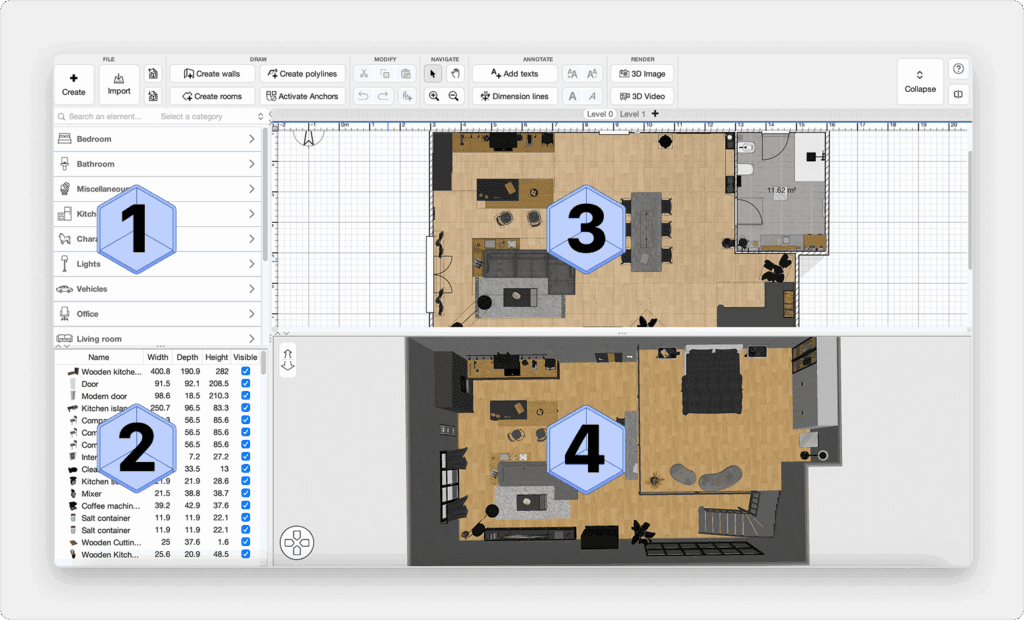

Κάθε πλαίσιο μπορεί να έχει την εστίαση (δηλαδή να δέχεται είσοδο από το πληκτρολόγιο), και κάποιες λειτουργίες εξαρτώνται από το πλαίσιο που έχει την εστίαση, το οποίο αναγνωρίζεται από το χρωματιστό ορθογώνιο που το περιβάλλει. Για παράδειγμα, η κάτοψη του σπιτιού έχει την εστίαση στην εικόνα 2. Για να μεταφέρεις την εστίαση σε άλλο πλαίσιο, χρησιμοποίησε τα πλήκτρα Tab και Shift + Tab, ή κάνε κλικ στο πλαίσιο που θέλεις να πάρει την εστίαση.
Όλες οι τροποποιήσεις που γίνονται στην κάτοψη του σπιτιού μπορούν να αναιρεθούν/επαναληφθούν κάνοντας κλικ στα κουμπιά Αναίρεση και Επανάληψη στη γραμμή εργαλείων. Μη διστάσεις να δοκιμάσεις τις διάφορες λειτουργίες που προτείνει το πρόγραμμα.
Σχεδίασε Τοίχους και Δημιούργησε Ακριβείς Κατόψεις
Ξεκινώντας ένα νέο σπίτι
Πριν προχωρήσεις περαιτέρω, εμφάνισε το παράθυρο διαλόγου προτιμήσεων όπως φαίνεται στην εικόνα 3, με το στοιχείο μενού Sweet Home 3D > Προτιμήσεις… στο macOS ή το στοιχείο μενού Αρχείο > Προτιμήσεις… σε άλλα συστήματα. Έλεγξε την προεπιλεγμένη μονάδα που χρησιμοποιείται στο πρόγραμμα, το προεπιλεγμένο πάχος και ύψος των τοίχων, και άλλες προτιμήσεις.
Για να δημιουργήσεις ένα σπίτι, απλά χρησιμοποίησε το προεπιλεγμένο σπίτι που δημιουργείται κατά την εκκίνηση του Sweet Home 3D ή κάνε κλικ στο κουμπί Νέο σπίτι στη γραμμή εργαλείων.
Τα προτεινόμενα βήματα σχεδιασμού ενός σπιτιού στο Sweet Home 3D είναι:
- Εισαγωγή του σαρωμένου σχεδίου του σπιτιού σου ως εικόνα φόντου της κάτοψης,
- Σχεδίαση τοίχων πάνω σε αυτή την εικόνα φόντου,
- Επεξεργασία του πάχους, των χρωμάτων και των υφών των τοίχων,
- Προσθήκη πορτών και παραθύρων στην κάτοψη του σπιτιού σου και προσαρμογή του μεγέθους τους, για να πετύχεις μια ρεαλιστική προβολή του άδειου σπιτιού σου,
- Προσθήκη επίπλων στην κάτοψη του σπιτιού σου, προσαρμογή του μεγέθους και της θέσης τους, ενδεχομένως χρησιμοποιώντας εισηγμένα 3D μοντέλα,
- Σχεδίαση δωματίων και αλλαγή του χρώματος ή της υφής του δαπέδου και της οροφής τους,
- Αν το σπίτι σου έχει περισσότερους από έναν ορόφους, πρόσθεσε επίπεδα και σκάλες που τα συνδέουν, και επανέλαβε τα πρώτα έξι βήματα για κάθε επίπεδο,
- Σχεδίασε διαστάσεις και πρόσθεσε κείμενα στην κάτοψη του σπιτιού σου για να την τεκμηριώσεις πριν την εκτυπώσεις.
Κατά τη διάρκεια αυτών των βημάτων, πιθανότατα θα πλοηγείσαι συχνά στην προβολή 3D για να αλλάξεις την οπτική γωνία της διαρρύθμισής σου.
Παρεμπιπτόντως, μην ξεχάσεις να αποθηκεύεις τακτικά το έργο σου κάνοντας κλικ στο κουμπί Αποθήκευση σπιτιού (εκτός από την Online έκδοση όπου το σπίτι που επεξεργάζεσαι αποθηκεύεται αυτόματα). Ένα αρχείο Sweet Home 3D μπορεί να ανταλλαχθεί με άλλους χρήστες και μπορεί να περιέχει εισηγμένα 3D μοντέλα που δεν υπάρχουν στον προεπιλεγμένο κατάλογο.
Μπορείς επίσης να δημιουργήσεις εικόνες της προβολής 3D σε μορφή PNG, να υπολογίσεις 3D βίντεο από μια εικονική διαδρομή στο σπίτι σου και να εξάγεις την προβολή 3D του σπιτιού σου σε μορφή OBJ + MTL.
Εισαγωγή κάτοψης σπιτιού
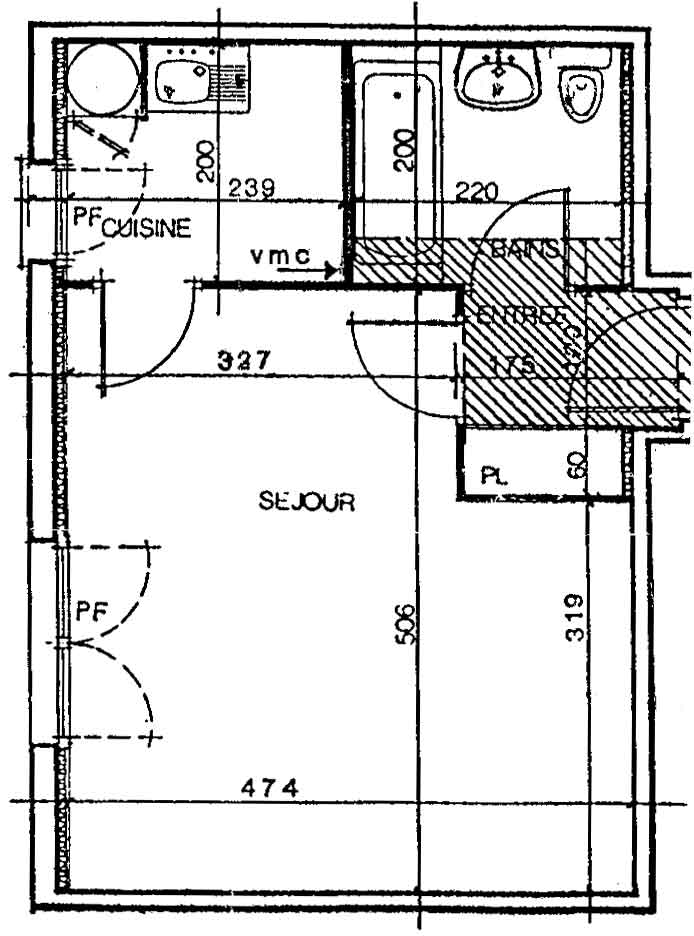
Αυτό το πρώτο βήμα δεν είναι υποχρεωτικό αλλά επιταχύνει τη σχεδίαση των τοίχων ενός υπάρχοντος σπιτιού. Οπότε προσπάθησε να βρεις την κάτοψη του σπιτιού σου και σάρωσέ την αν δεν το έχεις κάνει ακόμα, διασφαλίζοντας ότι η εικόνα είναι σωστά περιστραμμένη. Μην εισάγεις ένα μεγάλο αρχείο στο Sweet Home 3D, αυτή η εικόνα προορίζεται να είναι βοηθητική, όχι καλλιτεχνική!
Επίλεξε το μενού Σχέδιο > Εισαγωγή εικόνας φόντου… για να εμφανίσεις τον οδηγό που σε βοηθά να επιλέξεις και να κλιμακώσεις ένα αρχείο εικόνας, όπως φαίνεται στην εικόνα 4.
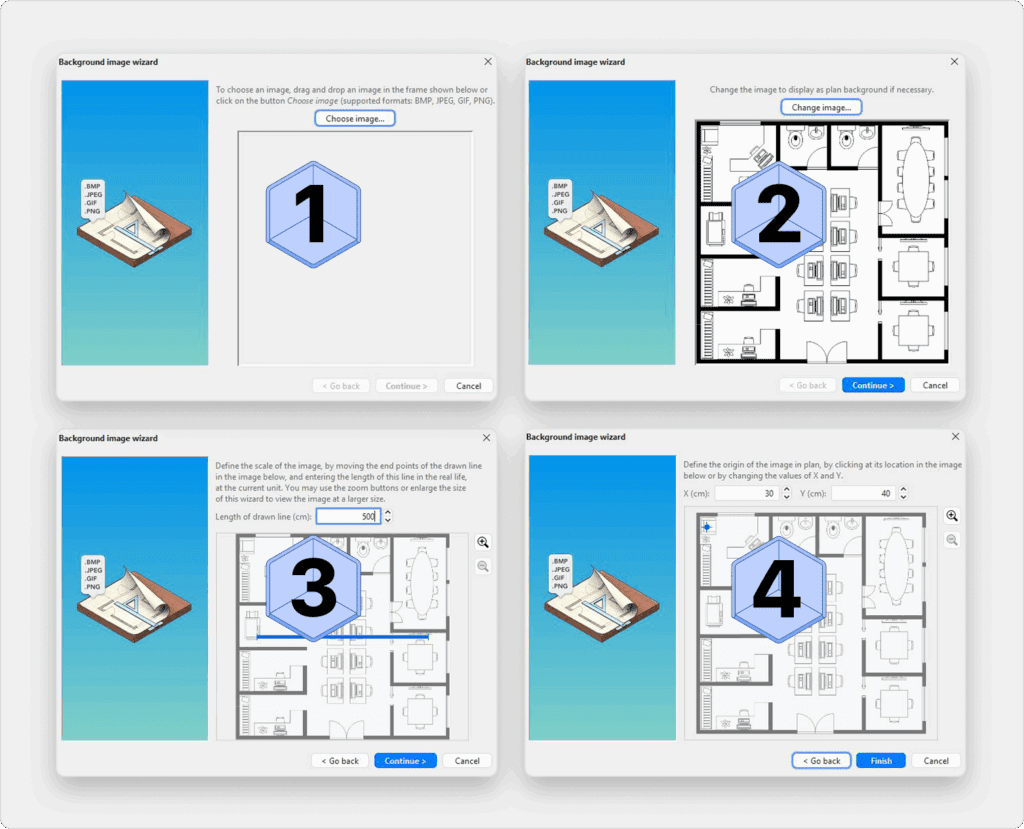
- Κάνε κλικ στο Επιλογή εικόνας και επίλεξε την εικόνα σου στο παράθυρο διαλόγου αρχείων. Το Sweet Home 3D υποστηρίζει μορφές BMP, JPEG, GIF ή PNG. Η σαρωμένη εικόνα που χρησιμοποιείται σε αυτό το tutorial είναι διαθέσιμη στο https://www.sweethome3d.com/examples/userGuideBluePrint.jpg
- Μόλις φορτωθεί η εικόνα, κάνε κλικ στο Συνέχεια.
- Καθόρισε την κλίμακα της εικόνας μετακινώντας τα τελικά σημεία της χρωματιστής γραμμής που σχεδιάστηκε στην εικόνα, έτσι ώστε αυτή η γραμμή να ταιριάζει με ένα γνωστό μήκος. Στη συνέχεια, πληκτρολόγησε το πραγματικό μήκος αυτής της γραμμής στο πεδίο Μήκος της σχεδιασμένης γραμμής, και κάνε κλικ στο Συνέχεια.
- Καθόρισε την αρχή της εικόνας στο σχέδιο, δηλαδή το σημείο στην εικόνα που αντιστοιχεί στο σημείο (0, 0) στην κάτοψη του σπιτιού. Στη συνέχεια κάνε κλικ στο Τέλος.
Μόλις κλείσει ο οδηγός, η εικόνα σου θα εμφανιστεί πίσω από το πλέγμα της κάτοψης του σπιτιού στην επιλεγμένη κλίμακα, όπως φαίνεται στην εικόνα 5. Αν επέλεξες λάθος κλίμακα ή θέση, επεξεργάσου τα επιλέγοντας Σχέδιο > Τροποποίηση εικόνας φόντου… από το μενού.
Αν έχεις μια συσκευή iOS και δεν έχεις ήδη μια κάτοψη για εισαγωγή, η εφαρμογή Tape Measure κάνει εύκολη τη δημιουργία μιας σε λίγα λεπτά. Με μερικά μόνο πατήματα, μπορείς να δημιουργήσεις μια ακριβή κάτοψη του σπιτιού σου:
- Άνοιξε την εφαρμογή και στρέψε το τηλέφωνό σου σε κάθε γωνία του δωματίου.
- Πάτησε για να σημειώσεις τις γωνίες καθώς προχωράς.
- Μόλις σημειωθούν όλες οι γωνίες, η εφαρμογή δημιουργεί μια τέλεια κλιμακωμένη κάτοψη.
- Αποθήκευσε την κάτοψη ως εικόνα στο τηλέφωνό σου και εισήγαγέ την στο Sweet Home 3D. Αν χρησιμοποιείς το Sweet Home 3D από τον υπολογιστή σου, στείλε την εικόνα στον υπολογιστή σου και εισήγαγέ την από εκεί.
Σημείωσε ότι το Tape Measure είναι προς το παρόν διαθέσιμο μόνο σε iOS, αλλά η έκδοση Android θα κυκλοφορήσει σύντομα.
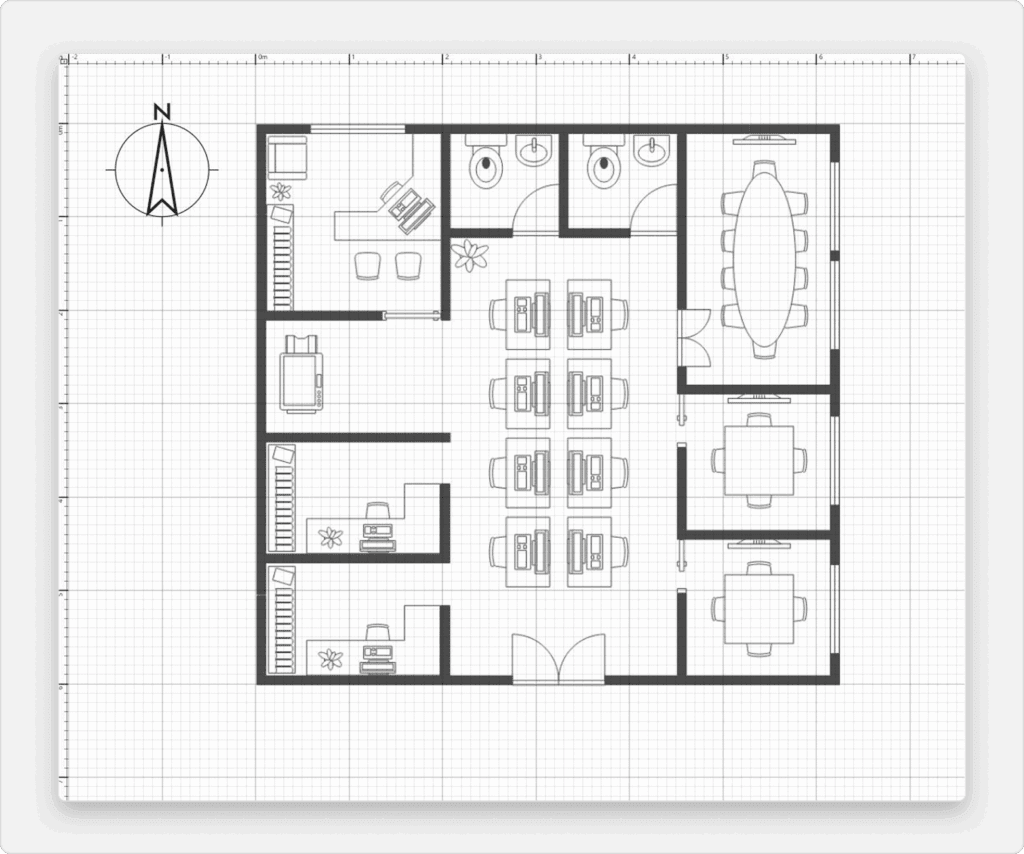
Σχεδίαση τοίχων
Για να σχεδιάσεις τοίχους, κάνε πρώτα κλικ στο κουμπί Δημιουργία τοίχων στη γραμμή εργαλείων.
Κάνε κλικ στην κάτοψη στο σημείο έναρξης του νέου τοίχου, στη συνέχεια κάνε κλικ ή διπλό κλικ στην κάτοψη στο τελικό του σημείο. Όσο δεν κάνεις διπλό κλικ ή δεν πατάς το πλήκτρο Escape, κάθε νέο κλικ υποδεικνύει το αντίθετο σημείο του τρέχοντος τοίχου και το σημείο έναρξης του επόμενου τοίχου.
Για να σε βοηθήσει να σχεδιάσεις τοίχους με ακρίβεια, χρησιμοποίησε την επεξήγηση τοίχων, τις γραμμές ευθυγράμμισης και άλλαξε την κλίμακα του σχεδίου με τα κουμπιά Μεγέθυνση. Μπορείς επίσης να εισάγεις το μήκος και τη γωνία του τοίχου που δημιουργείται αφού πατήσεις το πλήκτρο enter (η λειτουργία δεν είναι διαθέσιμη στις εκδόσεις Online και Mobile).
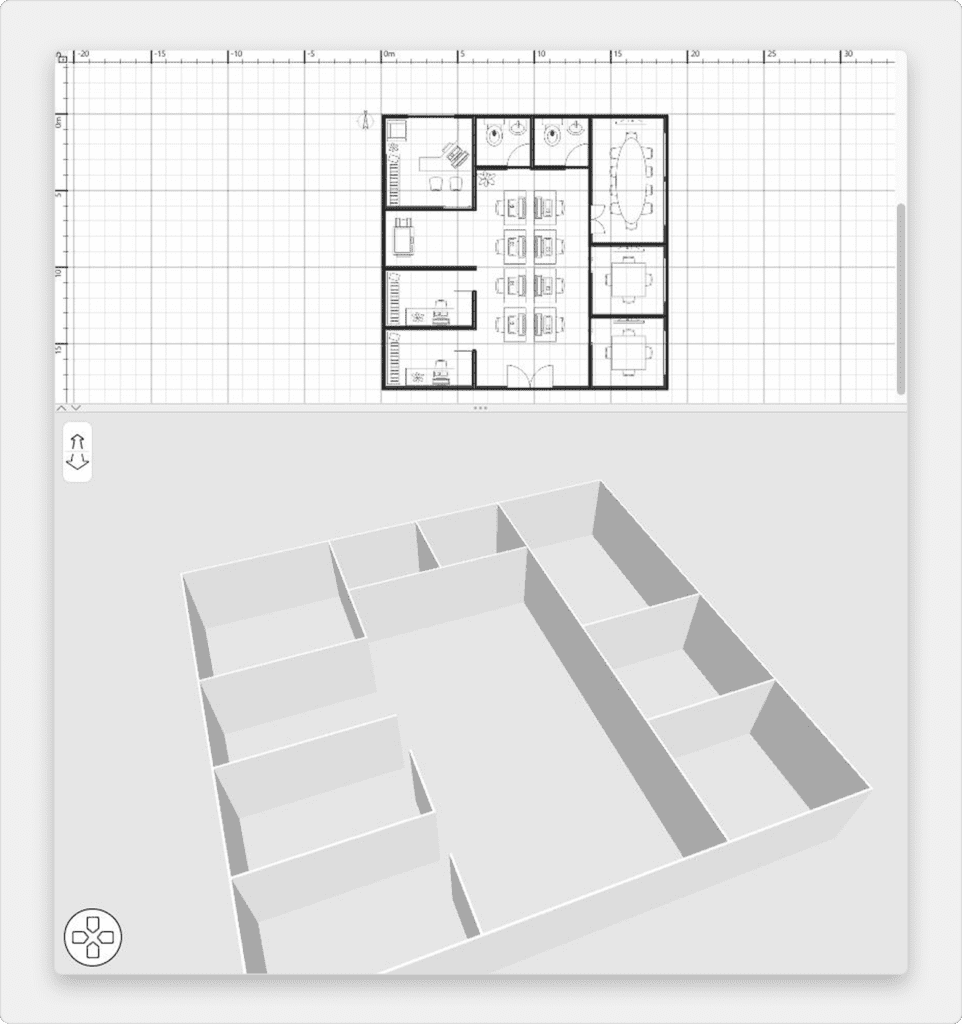
Μη λαμβάνεις υπόψη πόρτες και παράθυρα όταν σχεδιάζεις τοίχους, γιατί το Sweet Home 3D θα υπολογίσει αυτόματα τις οπές στους τοίχους όπου θα τοποθετήσεις ανοίγματα. Όπως φαίνεται στο σχήμα 6, οι τοίχοι σχεδιάζονται ταυτόχρονα στην κάτοψη και στην 3D προβολή, και μπορείς να προσαρμόσεις την οπτική γωνία στην 3D προβολή ανά πάσα στιγμή, μετακινώντας το ποντίκι με το αριστερό κουμπί πατημένο.
Για να σε βοηθήσει στη σχεδίαση παράλληλων τοίχων, η γωνία των τοίχων στο δάπεδο είναι πολλαπλάσιο των 15° εξ ορισμού. Μπορείς να ακυρώσεις αυτόν τον μαγνητισμό απενεργοποιώντας τον μαγνητισμό στο παράθυρο διαλόγου προτιμήσεων ή κρατώντας πατημένο το πλήκτρο Alt κατά τη σχεδίαση στα Windows, το πλήκτρο cmd στο macOS ή τα πλήκτρα Shift + Alt στο Linux.
Επεξεργασία τοίχων

Κάνε κλικ στο κουμπί Επιλογή στη γραμμή εργαλείων, για να τερματίσεις τη σχεδίαση τοίχων και να χρησιμοποιήσεις εργαλεία που είναι απενεργοποιημένα κατά τη σχεδίαση τοίχων.
Όταν επιλέγεται η λειτουργία Επιλογή, μπορείς να επιλέξεις ένα αντικείμενο στην κάτοψη του σπιτιού σου κάνοντας κλικ επάνω του. Μπορείς επίσης να επιλέξεις ένα ή περισσότερα αντικείμενα σχεδιάζοντας ένα ορθογώνιο επιλογής γύρω τους, ή κάνοντας κλικ σε κάθε ένα από αυτά ενώ πατάς το πλήκτρο Shift.
Για να μετακινήσεις επιλεγμένους τοίχους (και άλλα αντικείμενα) στην κάτοψη του σπιτιού, απλά σύρε και άφησέ τα, ή χρησιμοποίησε τα βελάκια του πληκτρολογίου. Όταν ένας τοίχος είναι επιλεγμένος στην κάτοψη, μπορείς επίσης να μετακινήσεις το σημείο έναρξης και λήξης του με το ποντίκι ή να τον χωρίσεις σε δύο τοίχους με το στοιχείο μενού Κάτοψη > Διαίρεση τοίχου.
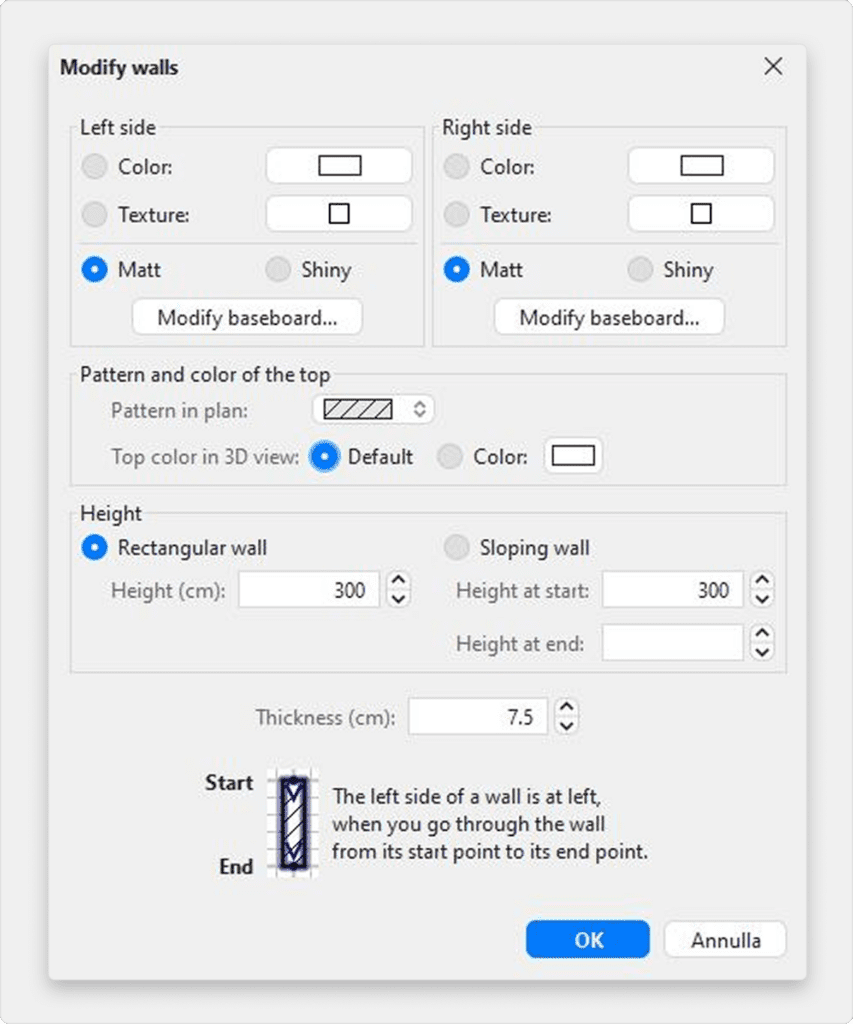
Κάνε διπλό κλικ σε έναν τοίχο ή επέλεξε Κάτοψη > Τροποποίηση τοίχων… από το μενού για να τροποποιήσεις το τρέχον σύνολο επιλεγμένων τοίχων με το παράθυρο διαλόγου τοίχου.
Όπως φαίνεται στο σχήμα 7, αυτό το παράθυρο διαλόγου σε βοηθά να επεξεργαστείς τα χρώματα ή τις υφές των αριστερών και δεξιών πλευρών των επιλεγμένων τοίχων, καθώς και το πάχος και το ύψος τους. Αν θέλεις να χρησιμοποιήσεις μια δική σου εικόνα ως υφή, κάνε κλικ στο κουμπί Εισαγωγή και χρησιμοποίησε τον οδηγό εισαγωγής υφής που θα σε καθοδηγήσει.
Εισάγαγε Πόρτες, Παράθυρα, Έπιπλα και Προσάρμοσε Κάθε Δωμάτιο
Προσθήκη πορτών, παραθύρων και επίπλων
Για να προσθέσεις έπιπλα στο σπίτι σου, σύρε και άφησε έπιπλα από τον κατάλογο στην κάτοψη του σπιτιού ή στη λίστα επίπλων, όπως φαίνεται στο σχήμα 8, ή επέλεξε ένα κομμάτι από τον κατάλογο και κάνε κλικ στο κουμπί Προσθήκη επίπλων στη γραμμή εργαλείων.
Τα κομμάτια που προστίθενται στο σπίτι επιλέγονται και σχεδιάζονται ταυτόχρονα στη λίστα επίπλων, στην κάτοψη του σπιτιού και στην 3D προβολή.
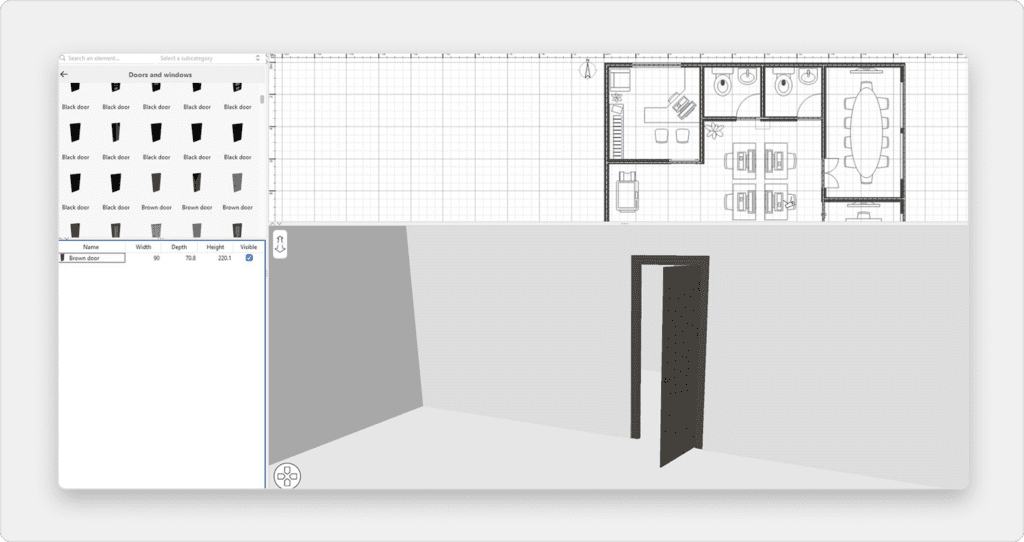
Πρώτα πρόσθεσε πόρτες και παράθυρα στην κάτοψη του σπιτιού σου για να πάρεις μια ρεαλιστική εικόνα του άδειου σπιτιού σου. Όταν ο μαγνητισμός είναι ενεργός, μια πόρτα ή ένα παράθυρο που πέφτει πάνω σε έναν τοίχο προσανατολίζεται και αλλάζει μέγεθος αυτόματα ανάλογα με τον προσανατολισμό και το πάχος αυτού του τοίχου.
Μετά πρόσθεσε έπιπλα και προσάρμοσε τη θέση, τη γωνία και το μέγεθός τους. Όταν ο μαγνητισμός είναι ενεργός, ένα κομμάτι επίπλου περιστρέφεται αυτόματα έτσι ώστε η πίσω όψη του να βρίσκεται κατά μήκος του τοίχου πάνω στον οποίο άφησες τον κέρσορα του ποντικιού, και ένα κομμάτι που πέφτει πάνω σε ένα μεγαλύτερο θα ανυψωθεί για να εμφανιστεί στην κορυφή του τελευταίου, αν η προεπιλεγμένη ανύψωσή του είναι στο επίπεδο του δαπέδου.
Όταν ένα κομμάτι είναι επιλεγμένο στην κάτοψη, μπορείς να αλλάξεις το μέγεθος, την ανύψωση ή τη γωνία του με έναν από τους τέσσερις δείκτες που εμφανίζονται σε κάθε γωνία του επιλεγμένου κομματιού, όπως φαίνεται στο σχήμα 9.
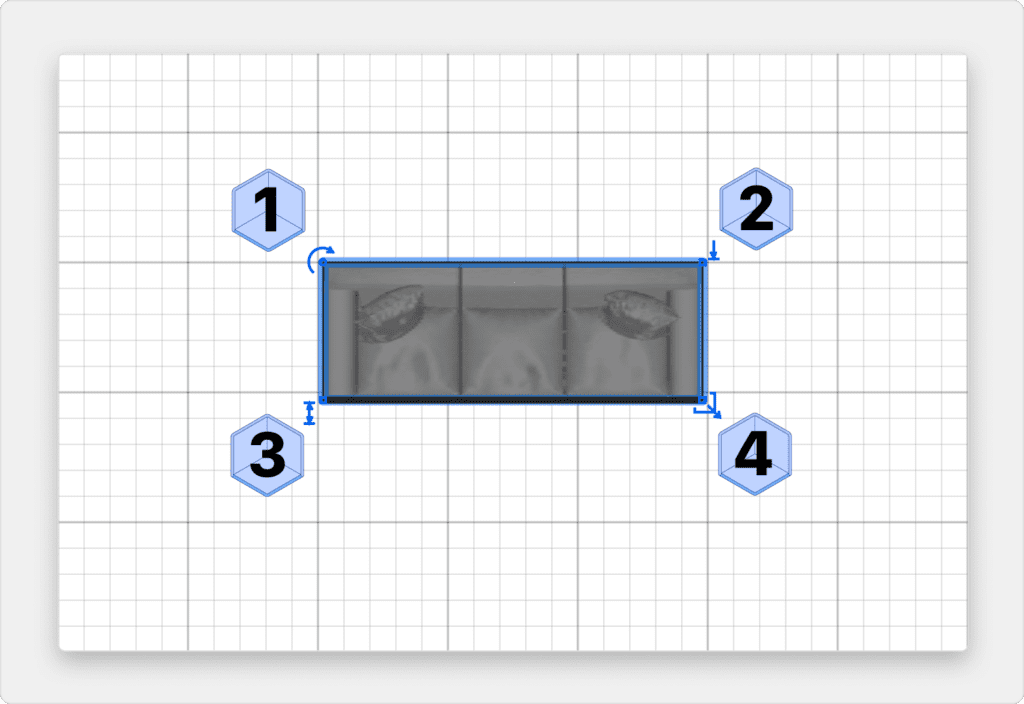
- Ο δείκτης περιστροφής δείχνει τη γωνία που μπορείς να σύρεις για να περιστρέψεις το επιλεγμένο κομμάτι. Κράτα το πλήκτρο Alt για να εναλλάξεις τον μαγνητισμό 15° που εφαρμόζεται κατά την περιστροφή.
- Ο δείκτης ανύψωσης δείχνει τη γωνία που μπορείς να σύρεις για να αλλάξεις την ανύψωση από το δάπεδο του επιλεγμένου κομματιού.
- Ο δείκτης ύψους δείχνει τη γωνία που μπορείς να σύρεις για να αλλάξεις το ύψος του επιλεγμένου κομματιού.
- Ο δείκτης μεγέθους δείχνει τη γωνία που μπορείς να σύρεις για να αλλάξεις το πλάτος και το βάθος του επιλεγμένου κομματιού.
Μπορείς επίσης να κάνεις διπλό κλικ σε ένα κομμάτι επίπλου ή να επιλέξεις Έπιπλα > Τροποποίηση… από το μενού για να τροποποιήσεις το τρέχον σύνολο επιλεγμένων κομματιών με το παράθυρο διαλόγου επίπλων. Όπως φαίνεται στο σχήμα 10, αυτό το παράθυρο διαλόγου σε βοηθά να επεξεργαστείς το όνομα του επιλεγμένου επίπλου, τη γωνία περιστροφής του, τη θέση του, την ανύψωσή του από το δάπεδο, το μέγεθός του, το χρώμα ή την υφή του, την ορατότητά του και αν το σχήμα του 3D μοντέλου θα πρέπει να είναι κατοπτρισμένο. Αν τα επιλεγμένα αντικείμενα περιέχουν έναν ή περισσότερους φωτιστικούς, αυτό το παράθυρο διαλόγου θα σου επιτρέψει επίσης να επεξεργαστείς την ισχύ τους, αλλά αυτό θα έχει αποτέλεσμα μόνο στα δύο καλύτερα επίπεδα ποιότητας στο παράθυρο δημιουργίας φωτογραφίας.
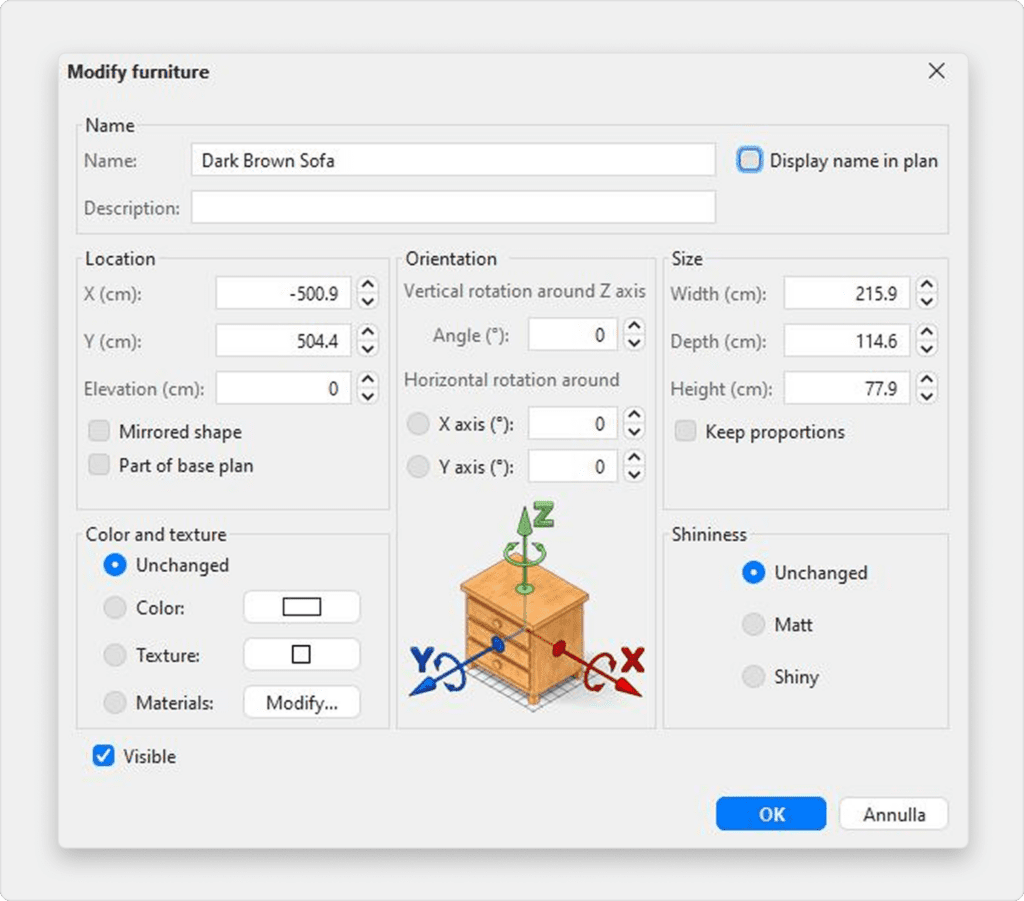
Τα αόρατα έπιπλα δεν σχεδιάζονται στην κάτοψη του σπιτιού και στην 3D προβολή, αλλά θα εξακολουθούν να εμφανίζονται στη λίστα επίπλων για να σου επιτρέπουν να τα κάνεις ορατά ξανά αργότερα.
Σχεδίαση δωματίων
Για να σχεδιάσεις δωμάτια, κάνε πρώτα κλικ στο κουμπί Δημιουργία δωματίων.
Δημιούργησε ένα νέο δωμάτιο ή μια νέα επιφάνεια στην κάτοψη του σπιτιού χρησιμοποιώντας έναν από τους παρακάτω τρόπους:
- κάνε κλικ σε κάθε γωνία του δωματίου, μετά κάνε διπλό κλικ στο τελευταίο σημείο του ή πάτα το πλήκτρο Escape αφού προσθέσεις το τελευταίο σημείο,
- κάνε διπλό κλικ οπουδήποτε μέσα σε μια υπάρχουσα κλειστή επιφάνεια (δηλαδή περιτριγυρισμένη από τοίχους), όπως φαίνεται στο σχήμα 12.
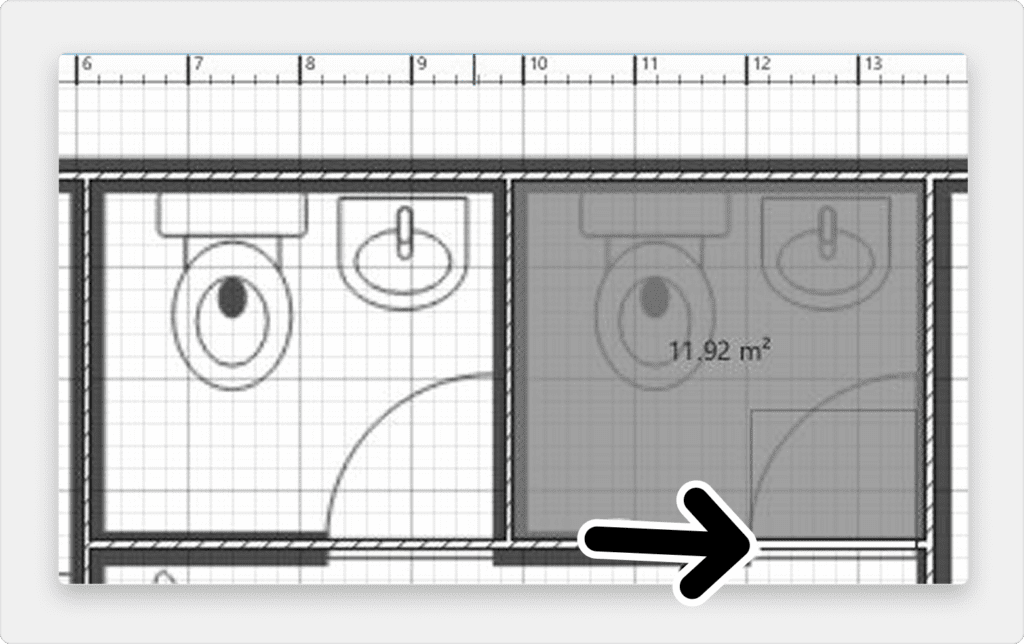
Πρώτα σχεδίασε τοίχους και πρόσθεσε πόρτες, πριν σχεδιάσεις δωμάτια. Χρησιμοποιώντας αυτή τη μέθοδο, θα μπορείς να δημιουργήσεις δωμάτια πολύ πιο γρήγορα κάνοντας διπλό κλικ σε κάθε επιφάνεια που ταιριάζει σε ένα δωμάτιο του σπιτιού σου. Σημείωσε επίσης ότι ένα δωμάτιο που δημιουργήθηκε με διπλό κλικ θα περιλαμβάνει το μισό κατώφλι κάθε πόρτας που τοποθετήθηκε στους τοίχους του. Αυτή η λειτουργία εξασφαλίζει ότι τα δωμάτια ενώνονται σωστά μεταξύ τους στην 3D προβολή όταν οι πόρτες μεταξύ των δωματίων ανοίγουν.
Μόλις δημιουργηθεί ένα δωμάτιο, μπορείς να τροποποιήσεις το όνομά του, το χρώμα ή την υφή του δαπέδου και της οροφής του, επιλέγοντας Κάτοψη > Τροποποίηση δωματίων… από το μενού, όπως φαίνεται στο σχήμα 13.
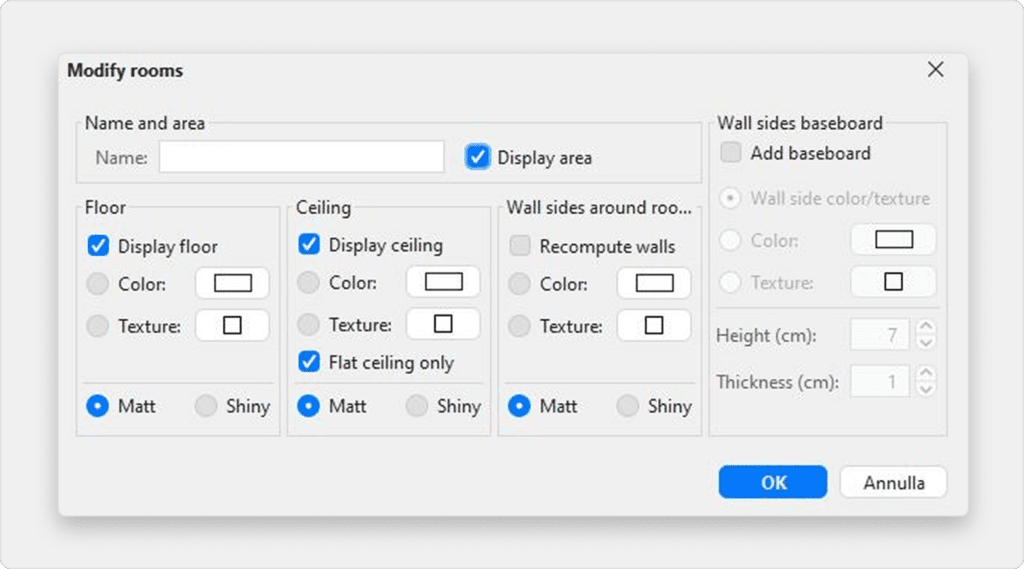
Όταν ένα δωμάτιο είναι επιλεγμένο, μπορείς επίσης να μετακινήσεις κάθε ένα από τα σημεία του με το ποντίκι στη λειτουργία Επιλογή, και να αλλάξεις τη θέση της περιοχής του και του ονόματός του με τους δείκτες που σχεδιάζονται κάτω από τα κείμενα.
Προσθήκη επιπέδων
Αν το σπίτι σου έχει περισσότερα από ένα επίπεδα ή όροφο, μπορείς να δημιουργήσεις τα επιπλέον επίπεδα επιλέγοντας Κάτοψη > Επίπεδα > Προσθήκη επιπέδου από το μενού ή κάνοντας κλικ στην καρτέλα + που εμφανίζεται όταν ένα σπίτι έχει περισσότερα από ένα επίπεδα. Κάθε επίπεδο αντιπροσωπεύεται από μια καρτέλα που εμφανίζεται στο πάνω μέρος της προβολής κάτοψης και χρησιμοποιείται για την επιλογή του επιπέδου στο οποίο θα προστεθούν νέοι τοίχοι, έπιπλα και άλλα αντικείμενα.
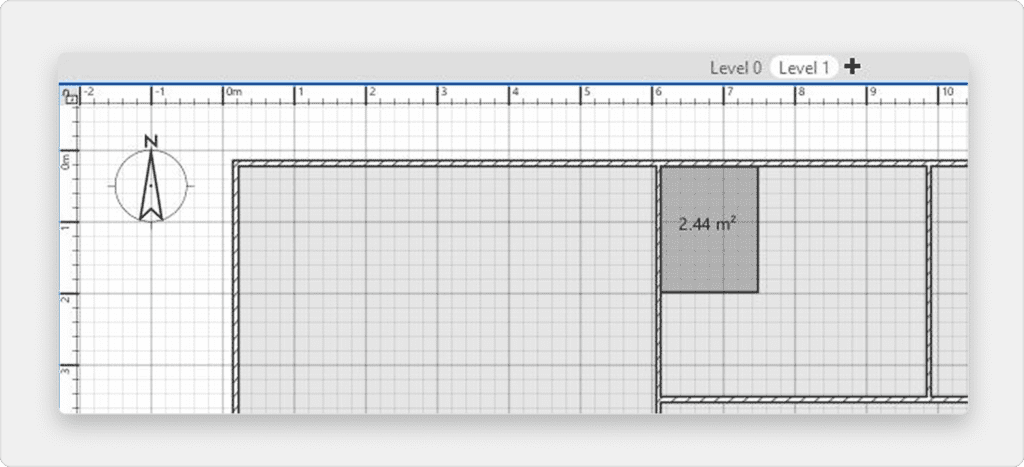
Όπως φαίνεται στο σχήμα 14, οι τοίχοι και οι οροφές του κατώτερου επιπέδου εμφανίζονται με ανοιχτό χρώμα στην προβολή κάτοψης για να σε βοηθήσουν να χρησιμοποιείς τα εργαλεία σχεδίασης τοίχου ή δωματίου πιο εύκολα. Αν χρειάζεται μπορείς επίσης να αντιγράψεις / επικολλήσεις κάποια αντικείμενα από άλλο επίπεδο στο επιλεγμένο επίπεδο.
Η προεπιλεγμένη ανύψωση, ύψος και πάχος δαπέδου κάθε επιπέδου μπορεί να τροποποιηθεί κάνοντας διπλό κλικ στην καρτέλα του ή επιλέγοντας Κάτοψη > Επίπεδα > Τροποποίηση επιπέδου… από το μενού.
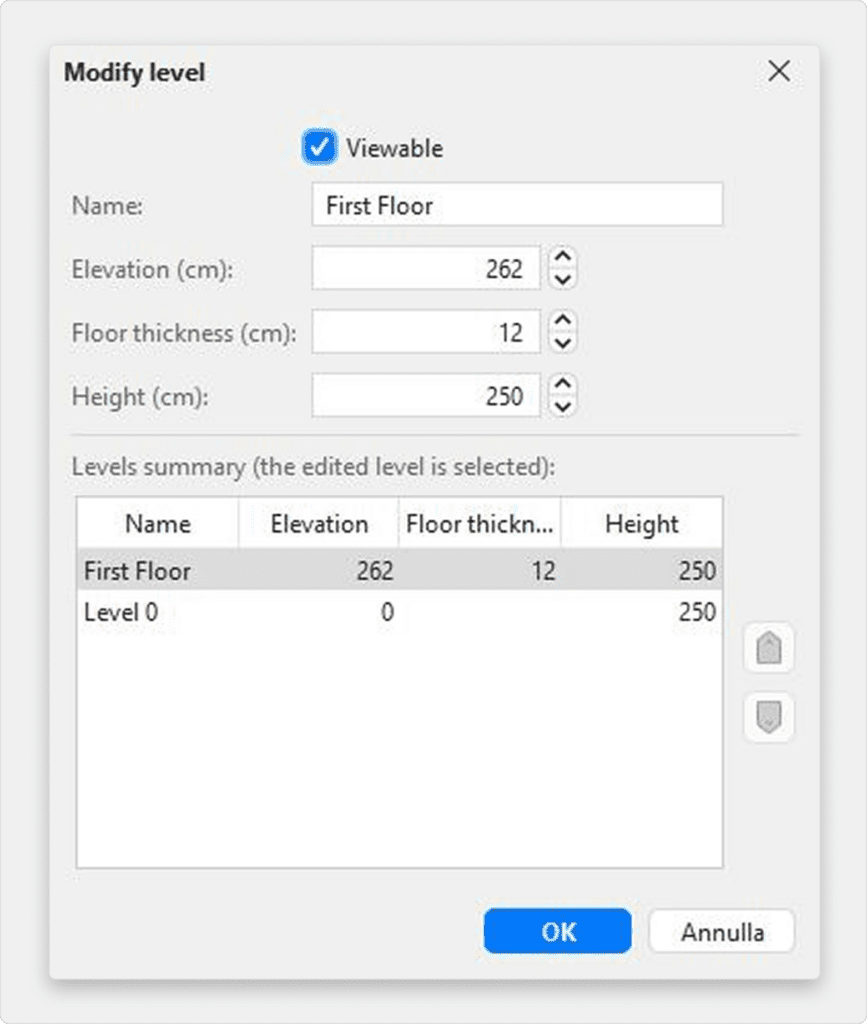
Όπως φαίνεται στο σχήμα 15, το παράθυρο τροποποίησης επιπέδου δείχνει επίσης έναν πίνακα που περιγράφει όλα τα επίπεδα ενός σπιτιού για να σε βοηθήσει να επιλέξεις τις σωστές τιμές σε σύγκριση με άλλα επίπεδα. Για να δημιουργήσεις υπόγεια επίπεδα, βάλε μια αρνητική ανύψωση. Το ύψος του επιπέδου χρησιμοποιείται για τον υπολογισμό της ανύψωσης των οροφών του επεξεργαζόμενου επιπέδου.
Δες Σχέδια σε 2D και 3D
Επεξεργασία 3D προβολής
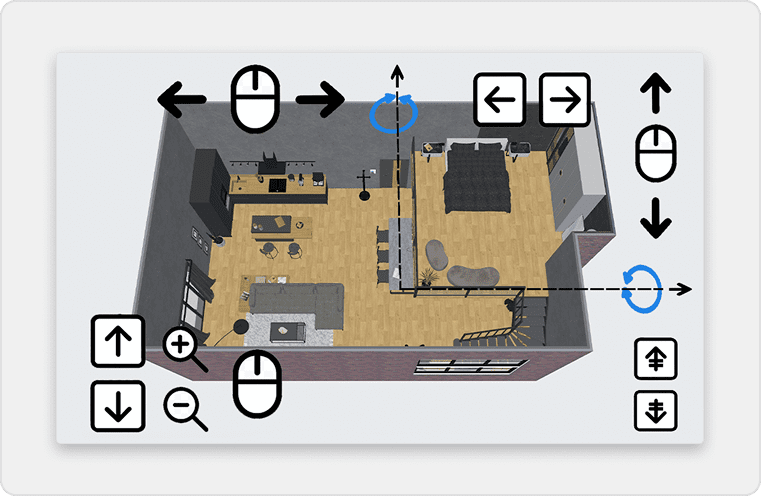
Ανά πάσα στιγμή κατά τη σχεδίαση του σπιτιού σου, μπορείς να αλλάξεις την οπτική γωνία που χρησιμοποιείται στην 3D προβολή. Δύο διαφορετικοί τρόποι προβολής του σπιτιού είναι διαθέσιμοι, η προεπιλεγμένη επιλεγμένη λειτουργία που ορίζεται με το μενού 3D προβολή > Αεροφωτογραφία και η άλλη λειτουργία που ορίζεται με το 3D προβολή > Εικονική επίσκεψη. Και στις δύο λειτουργίες, μπορείς να χρησιμοποιήσεις το ποντίκι ή τα βελάκια του πληκτρολογίου για να αλλάξεις την τρέχουσα οπτική γωνία, όπως φαίνεται στα σχήματα 16 και 17.
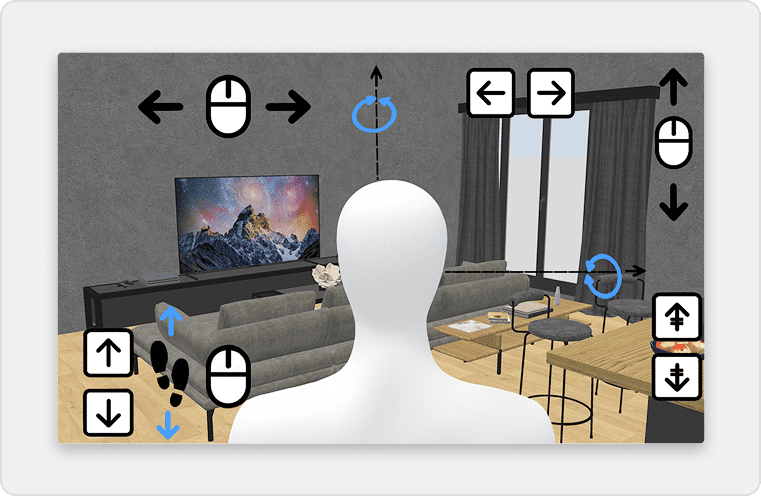
Όταν επιλέγεται η λειτουργία Εικονική επίσκεψη, ένας εικονικός επισκέπτης που φαίνεται από πάνω σχεδιάζεται επίσης στην κάτοψη του σπιτιού. Η θέση και η γωνία του ενημερώνονται ταυτόχρονα στην κάτοψη και στην 3D προβολή με κάθε κίνηση του επισκέπτη. Αυτός ο εικονικός επισκέπτης περιτριγυρίζεται από τέσσερις δείκτες, όπως φαίνεται στο σχήμα 18.
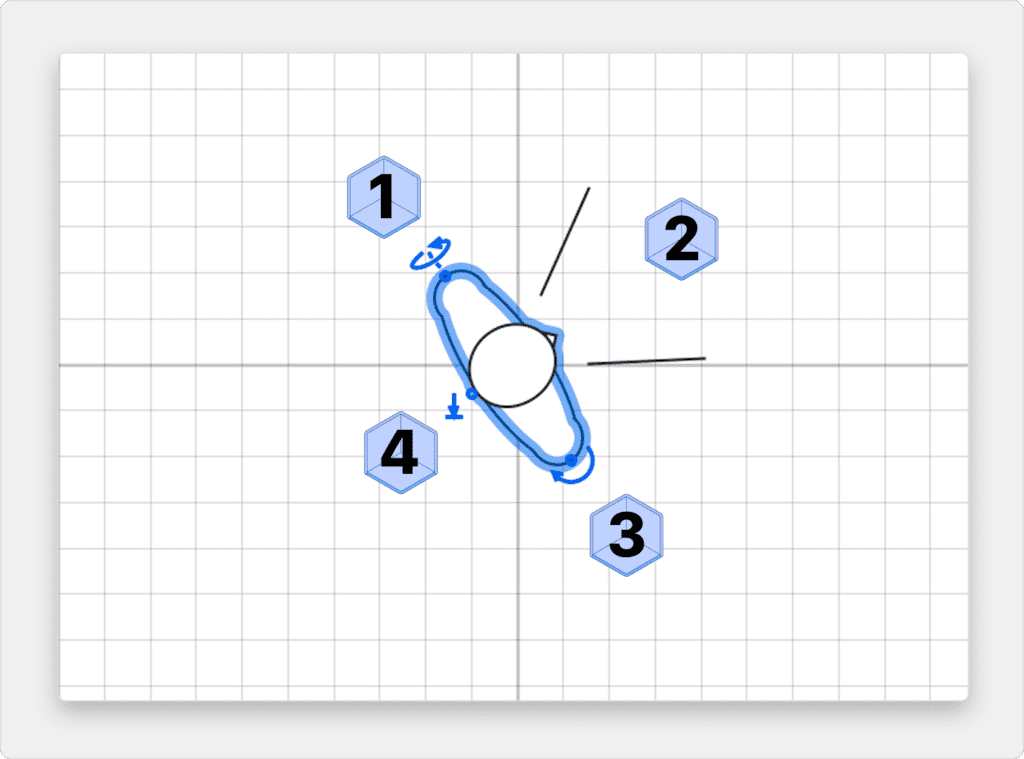
- Ο δείκτης γωνίας κεφαλιού δείχνει τη γωνία που μπορείς να αλλάξεις για να μετακινήσεις το κεφάλι του επισκέπτη πάνω ή κάτω.
- Ο δείκτης πεδίου όρασης δείχνει τη γωνία που προβάλλεται αυτή τη στιγμή στην 3D προβολή.
- Ο δείκτης γωνίας σώματος δείχνει τη γωνία που μπορείς να αλλάξεις για να μετακινήσεις το σώμα του επισκέπτη αριστερά ή δεξιά.
- Ο δείκτης ανύψωσης ματιών δείχνει το σημείο που μπορείς να σύρεις για να μετακινήσεις πάνω ή κάτω την οπτική γωνία του επισκέπτη.
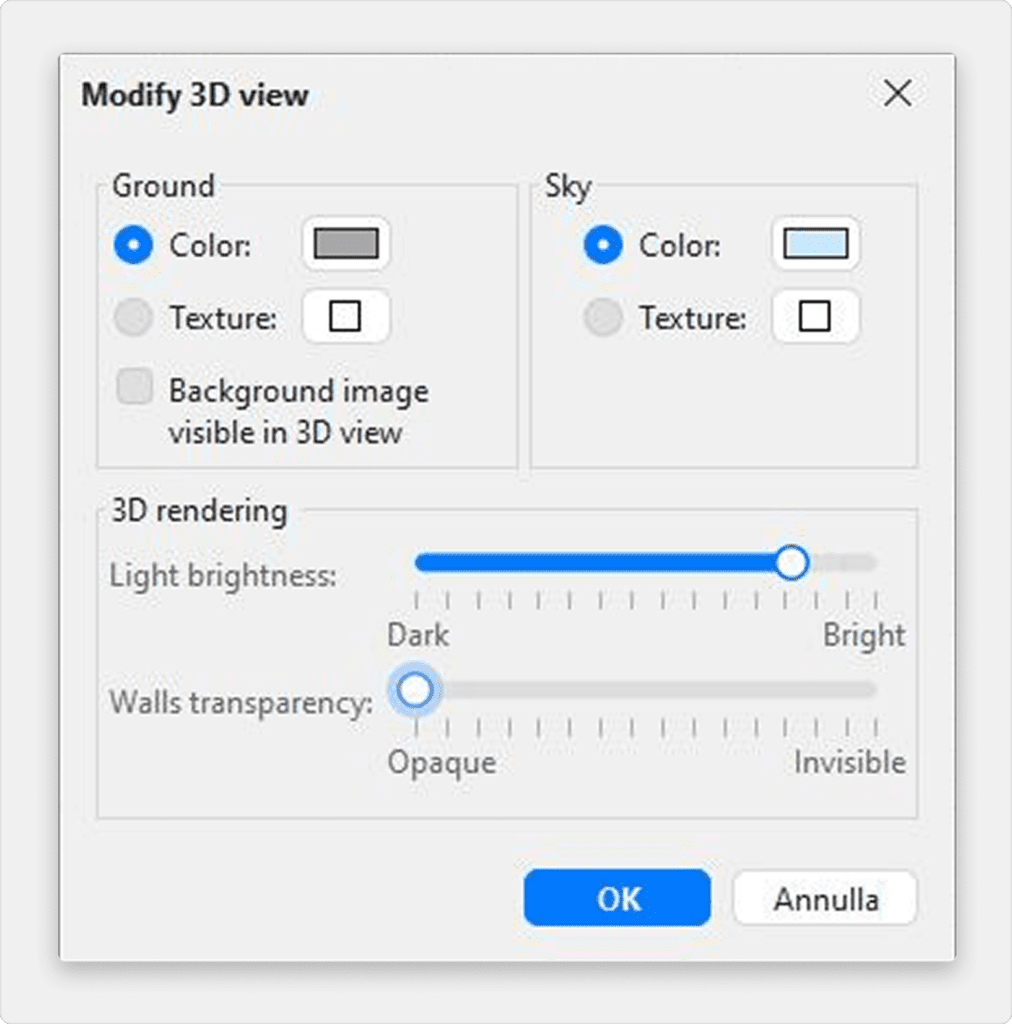
Μπορείς επίσης να επιλέξεις 3D προβολή > Τροποποίηση 3D προβολής… από το μενού για να αλλάξεις το χρώμα ή την υφή του εδάφους και του ουρανού, τη φωτεινότητα του φωτός και τη διαφάνεια των τοίχων, όπως φαίνεται στο σχήμα 19.
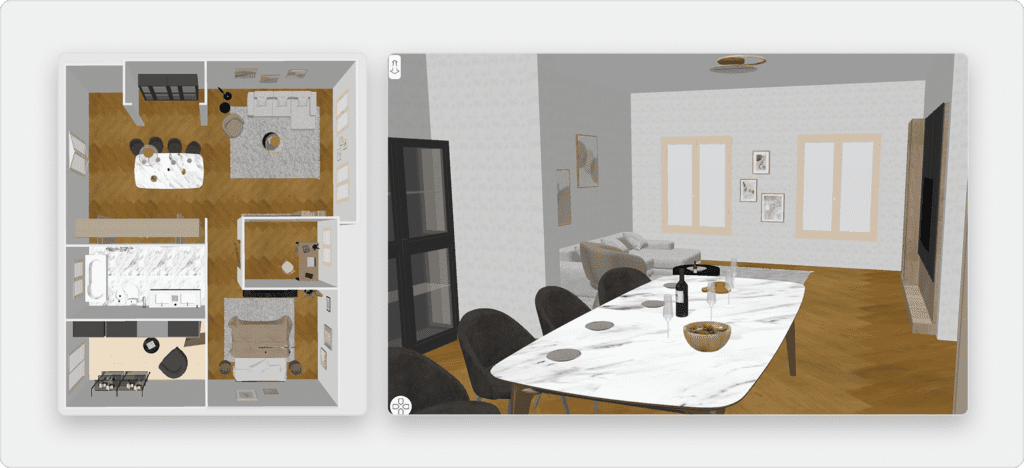
Μετά την αλλαγή των χρωμάτων εδάφους και ουρανού, το σχήμα 20 δείχνει δύο στιγμιότυπα οθόνης 3D προβολής του σπιτιού που σχεδιάστηκε σε αυτό το σεμινάριο.
Δημιουργία φωτογραφιών της 3D προβολής

Κάνε κλικ στο εργαλείο Δημιουργία φωτογραφίας… για να δημιουργήσεις μια εικόνα της 3D προβολής με το μέγεθος και τις αναλογίες της επιλογής σου, και να την αποθηκεύσεις σε αρχείο σε μορφή PNG (δυνατότητα μη διαθέσιμη στις εκδόσεις Online και Mobile).
Όπως φαίνεται στο σχήμα 24, το παράθυρο που χρησιμοποιείται για τη δημιουργία φωτογραφιών σου επιτρέπει να επιλέξεις και το επίπεδο ποιότητας της εικόνας που δημιουργείται. Με γρήγορο επίπεδο ποιότητας, η εικόνα που δημιουργείται θα μοιάζει με αυτή στην 3D προβολή, ενώ με το καλύτερο επίπεδο ποιότητας, η εικόνα θα είναι πιο φωτορεαλιστική. Στα δύο καλύτερα επίπεδα ποιότητας, μπορείς να διαχειριστείς τον φωτισμό της εικόνας προσθέτοντας φώτα σε διαφορετικό επίπεδο ισχύος ή αλλάζοντας την ώρα. Μπορείς επίσης να επιλέξεις τη μηχανή απόδοσης που χρησιμοποιείται για τον υπολογισμό της εικόνας, γνωρίζοντας ότι η μηχανή απόδοσης YafaRay γενικά τρέχει πιο γρήγορα από την προεπιλεγμένη μηχανή απόδοσης SunFlow.
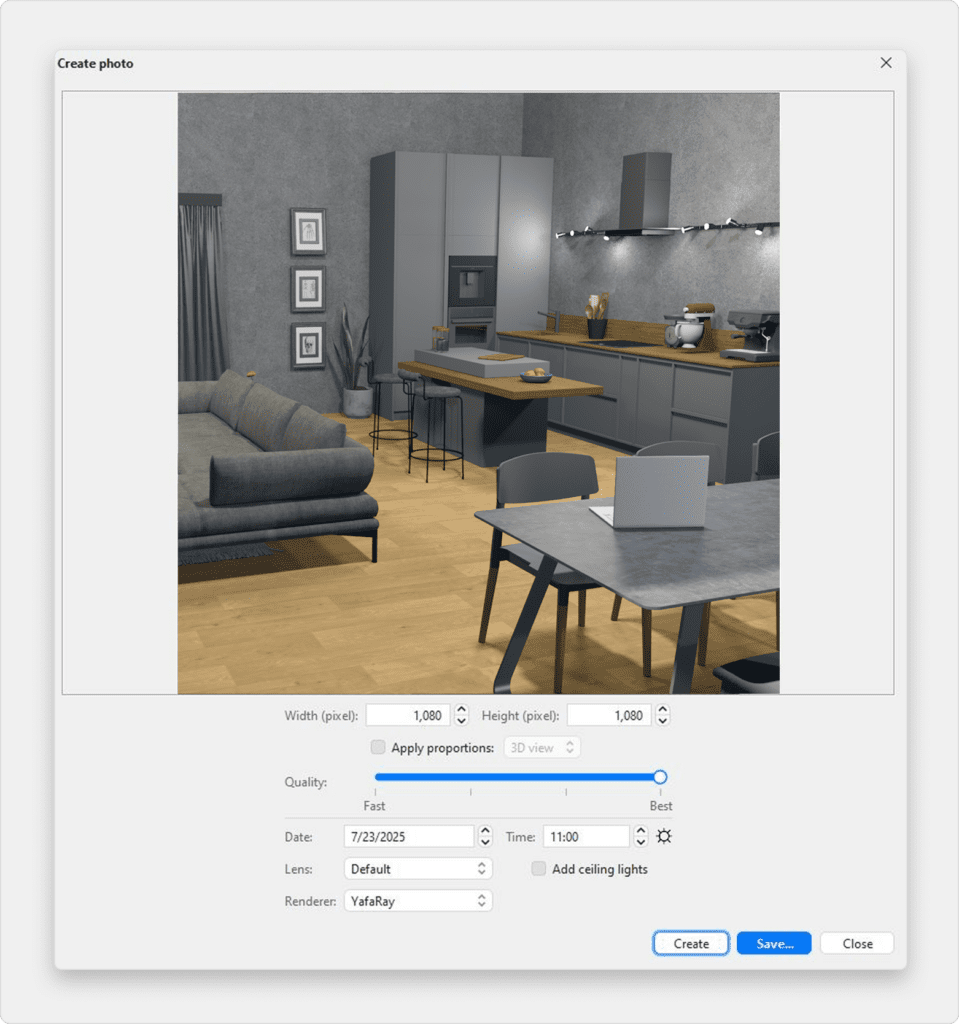
Ο υπολογισμός μιας εικόνας στο καλύτερο επίπεδο ποιότητας μπορεί να πάρει πολύ χρόνο ανάλογα με το σπίτι σου και την ισχύ του υπολογιστή σου. Παρόλα αυτά, σημείωσε ότι μπορείς ακόμα να τροποποιήσεις το σπίτι σου κατά τη διάρκεια αυτού του υπολογισμού. Για τεχνικούς λόγους, μόνο ένα παράθυρο Δημιουργίας φωτογραφίας μπορεί να είναι ανοιχτό την ίδια στιγμή.
Δημιουργία 3D βίντεο
Κάνε κλικ στο εργαλείο Δημιουργία βίντεο… για να εμφανίσεις το παράθυρο που χρησιμοποιείται για τη δημιουργία ενός βίντεο από μια εικονική διαδρομή στην 3D προβολή (η λειτουργία δεν είναι διαθέσιμη στις εκδόσεις Online και Mobile). Όπως δείχνει η εικόνα 25, αυτό το παράθυρο σου επιτρέπει να επιλέξεις τη μορφή του βίντεο και την ποιότητά του με τρόπο παρόμοιο με το παράθυρο δημιουργίας φωτογραφίας.
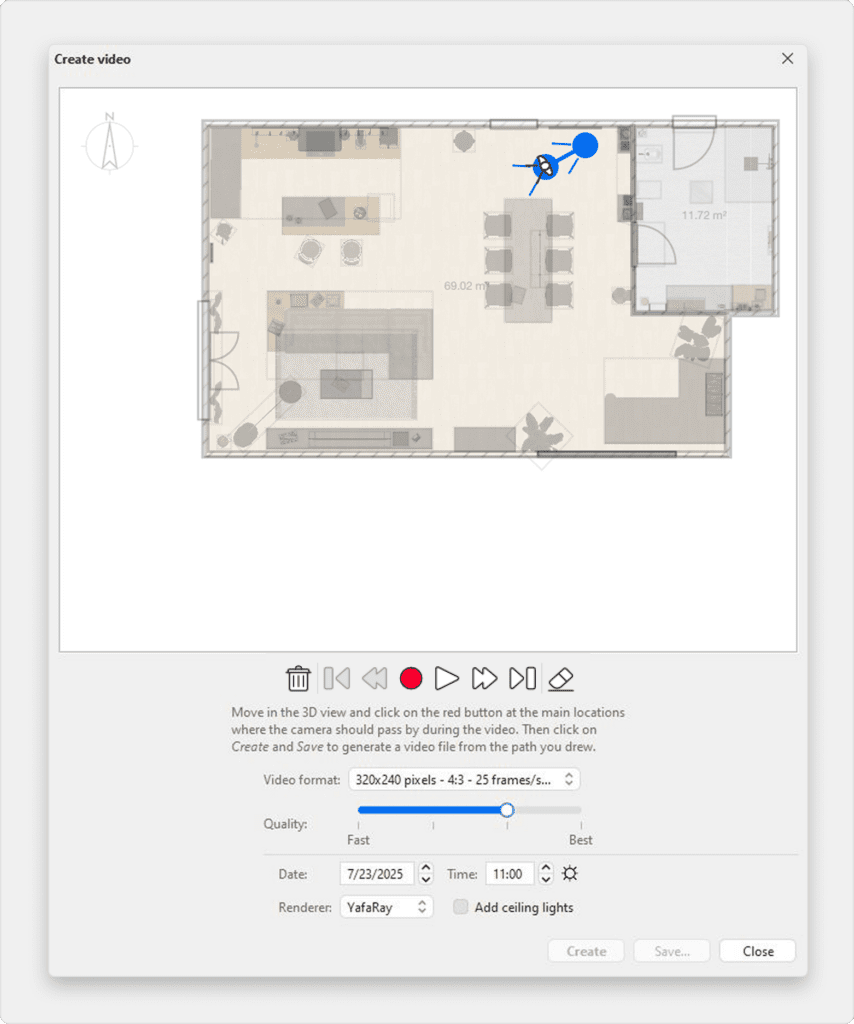
Για να δημιουργήσεις ένα βίντεο, επίλεξε στην 3D προβολή την αρχική θέση της κάμερας του βίντεο και κάνε κλικ στο κόκκινο κουμπί στο παράθυρο δημιουργίας βίντεο. Στη συνέχεια, μετακινήσου στην 3D προβολή στην επόμενη θέση της κάμερας του βίντεο και κάνε ξανά κλικ στο κόκκινο κουμπί. Επανάλαβε αυτά τα βήματα για κάθε θέση από την οποία θα πρέπει να περάσει η κάμερα κατά τη διάρκεια του βίντεο.
Κάθε φορά που κάνεις κλικ στο κόκκινο κουμπί, προστίθεται ένα νέο σημείο στο παράθυρο δημιουργίας βίντεο για να σου δείξει τη διαδρομή της κάμερας. Καθώς το Sweet Home 3D λαμβάνει επίσης υπόψη την κατακόρυφη ανύψωση της κάμερας, τις 2 γωνίες περιστροφής της και το οπτικό της πεδίο, μπορείς να δημιουργήσεις κάθε είδους κινούμενες εικόνες.
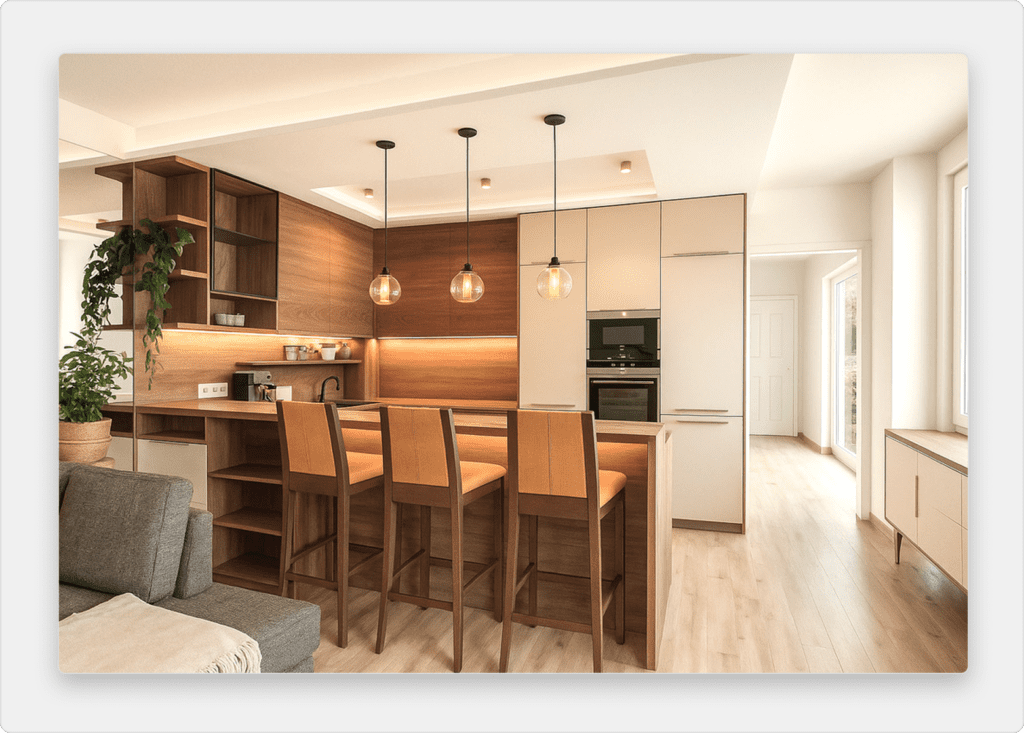
Μόλις η διαδρομή που δημιούργησες είναι ικανοποιητική, κάνε κλικ στο κουμπί Δημιουργία για να ξεκινήσει ο υπολογισμός των καρέ του βίντεο, και στη συνέχεια, μόλις ολοκληρωθεί αυτός ο υπολογισμός, κάνε κλικ στο κουμπί Αποθήκευση… για να αποθηκεύσεις το βίντεο σε ένα αρχείο Quicktime. Μπορείς να δεις αυτό το βίντεο με διάφορα εργαλεία όπως το VLC ή να το μετατρέψεις σε άλλη μορφή. Οι εικόνες 26 και 27 δείχνουν δύο βίντεο που υπολογίστηκαν από τη διαδρομή που φαίνεται στην εικόνα 25 και μετατράπηκαν σε μορφή MPEG-4:
Χρησιμοποίησε τα κουμπιά αναπαραγωγής για να ελέγξεις πρόχειρα τη διαδρομή της κάμερας στην 3D προβολή, γιατί ο υπολογισμός ενός βίντεο μπορεί να διαρκέσει από λεπτά έως ώρες ανάλογα με το σπίτι σου, την ποιότητα που επέλεξες και την ισχύ του υπολογιστή σου.
Εισαγωγή & Εξαγωγή
Εξαγωγή σε μορφή OBJ
Αν θέλεις να επαναχρησιμοποιήσεις το σπίτι σου σε λογισμικό 3D όπως το Blender ή το Art of Illusion για να βελτιώσεις την απόδοσή του για παράδειγμα, επίλεξε 3D προβολή > Εξαγωγή σε μορφή OBJ… από το μενού και εισάγαγε το παραγόμενο αρχείο OBJ σε αυτά τα λογισμικά (η λειτουργία δεν είναι διαθέσιμη στις εκδόσεις Online και Mobile). Αυτό το στοιχείο του μενού θα γράψει στο επιλεγμένο αρχείο OBJ την περιγραφή όλων των αντικειμένων που εμφανίζονται στην 3D προβολή, θα δημιουργήσει ένα αρχείο MTL που περιγράφει το χρώμα τους και τέλος, θα αποθηκεύσει τις εικόνες των υφών που μπορεί να έχεις χρησιμοποιήσει. Η εικόνα 28 δείχνει μια απόδοση που έγινε στο Blender αφού προστέθηκαν μερικά φώτα στη σκηνή.
Εισαγωγή 3D μοντέλων
Αν λείπει ένα έπιπλο ή ένα αντικείμενο από τον κατάλογο του Sweet Home 3D, μπορείς να εισάγεις ένα αρχείο 3D μοντέλου και να το χρησιμοποιήσεις στο σπίτι σου (η λειτουργία δεν είναι διαθέσιμη στην Online έκδοση). Περισσότερα από 1600 δωρεάν μοντέλα σχεδιασμένα από συνεισφέροντες μπορούν να ληφθούν από το https://www.sweethome3d.com/freeModels.jsp, αλλά μπορείς επίσης να κατεβάσεις μοντέλα από άλλους ιστότοπους, ή να δημιουργήσεις τα δικά σου μοντέλα με λογισμικό όπως το Blender ή το Art of Illusion. Το Sweet Home 3D υποστηρίζει αρχεία 3D μοντέλων σε μορφή OBJ, DAE, 3DS, αρχεία ZIP που περιέχουν ένα αρχείο αυτού του τύπου, και αρχεία KMZ.
Μπορείς επίσης να κατεβάσεις την πλήρη έκδοση με πάνω από 1.600 3D μοντέλα, 400 υφές ήδη συμπεριλαμβανόμενες
Επίλεξε το στοιχείο μενού Έπιπλα > Εισαγωγή επίπλων… για να ξεκινήσεις τον οδηγό που θα σε βοηθήσει να επιλέξεις και να διαστασιολογήσεις το αρχείο 3D μοντέλου, όπως φαίνεται στην εικόνα 11. Στα Windows και macOS, μπορείς επίσης να σύρεις και να αφήσεις ένα αρχείο 3D μοντέλου σε ένα παράθυρο του Sweet Home 3D για να ξεκινήσεις αυτόν τον οδηγό.
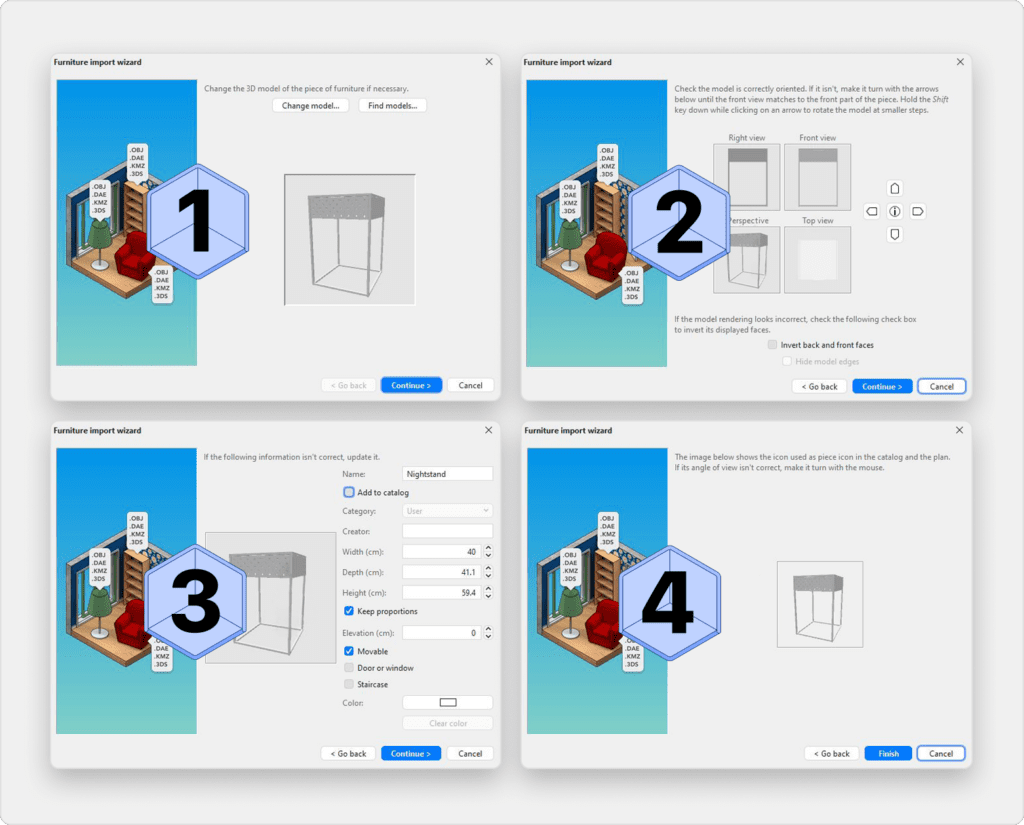
- Κάνε κλικ στο Επιλογή μοντέλου και επίλεξε το αρχείο 3D μοντέλου στο παράθυρο διαλόγου αρχείων. Αν έσυρες και άφησες σε ένα παράθυρο το αρχείο 3D μοντέλου που θέλεις να εισάγεις, επιλέγεται αυτόματα. Μόλις φορτωθεί το μοντέλο, κάνε κλικ στο Συνέχεια.
- Προσανατόλισε το μοντέλο με τα κουμπιά βέλους έτσι ώστε η μπροστινή όψη να εμφανίζει την μπροστινή πλευρά του 3D μοντέλου, και κάνε κλικ στο Συνέχεια.
- Άλλαξε αν χρειάζεται το όνομα, το μέγεθος, την ανύψωση, το χρώμα του εισαγόμενου μοντέλου και αν αυτό το μοντέλο είναι κινητό, είναι πόρτα, παράθυρο ή σκάλα. Στη συνέχεια κάνε κλικ στο Συνέχεια.
- Περίστρεψε το 3D μοντέλο με το ποντίκι για να πάρεις την καλύτερη οπτική γωνία στο μοντέλο για το εικονίδιο του μοντέλου που εμφανίζεται στον κατάλογο επίπλων, τη λίστα επίπλων και το σχέδιο του σπιτιού. Στη συνέχεια κάνε κλικ στο Τέλος.
Μόλις κλείσει ο οδηγός εισαγωγής επίπλων, το εισαγόμενο μοντέλο θα εμφανιστεί στον κατάλογο επίπλων και/ή στο σχέδιο του σπιτιού και τη λίστα επίπλων, ανάλογα με τις επιλογές που έκανες. Μπορείς να το χρησιμοποιήσεις όπως οποιοδήποτε 3D μοντέλο του προεπιλεγμένου καταλόγου.
Τα μοντέλα που προτείνονται στη σελίδα δωρεάν 3D μοντέλων μπορούν επίσης να εισαχθούν ανά ομάδα μοντέλων αποθηκευμένων σε αρχείο SH3F, διαθέσιμο στην ενότητα SweetHome3D-models στο https://downloads.sourceforge.net/sweethome3d/ (χαρακτηριστικό μη διαθέσιμο στις Online και Mobile εκδόσεις).
Για να εγκαταστήσεις ένα αρχείο SH3F, απλά κάνε διπλό κλικ σε αυτό ή επίλεξέ το αφού επιλέξεις το στοιχείο Έπιπλα > Εισαγωγή βιβλιοθήκης επίπλων από το μενού.
Για να απεγκαταστήσεις ένα αρχείο SH3F, αφαίρεσέ το από τον φάκελο plugin επίπλων του Sweet Home 3D, και επανεκκίνησε την εφαρμογή. Αυτός ο φάκελος εμφανίζεται όταν κάνεις κλικ σε οποιοδήποτε αρχείο SH3F που αναφέρεται στην ενότητα Βιβλιοθήκες επίπλων του παραθύρου Βιβλιοθήκες σε χρήση. Το τελευταίο παράθυρο εμφανίζεται κάνοντας κλικ στο κουμπί Βιβλιοθήκες… που φαίνεται στο κάτω μέρος του διαλόγου Σχετικά του Sweet Home 3D.
Αν χρειαστεί, μπορείς να δημιουργήσεις τα δικά σου αρχεία SH3F με τον Furniture Library Editor, διαθέσιμο για λήψη στο https://sourceforge.net/projects/sweethome3d/files/FurnitureLibraryEditor/FurnitureLibraryEditor-2.2.jar/download (14,4 MB).
Άλλες λειτουργίες
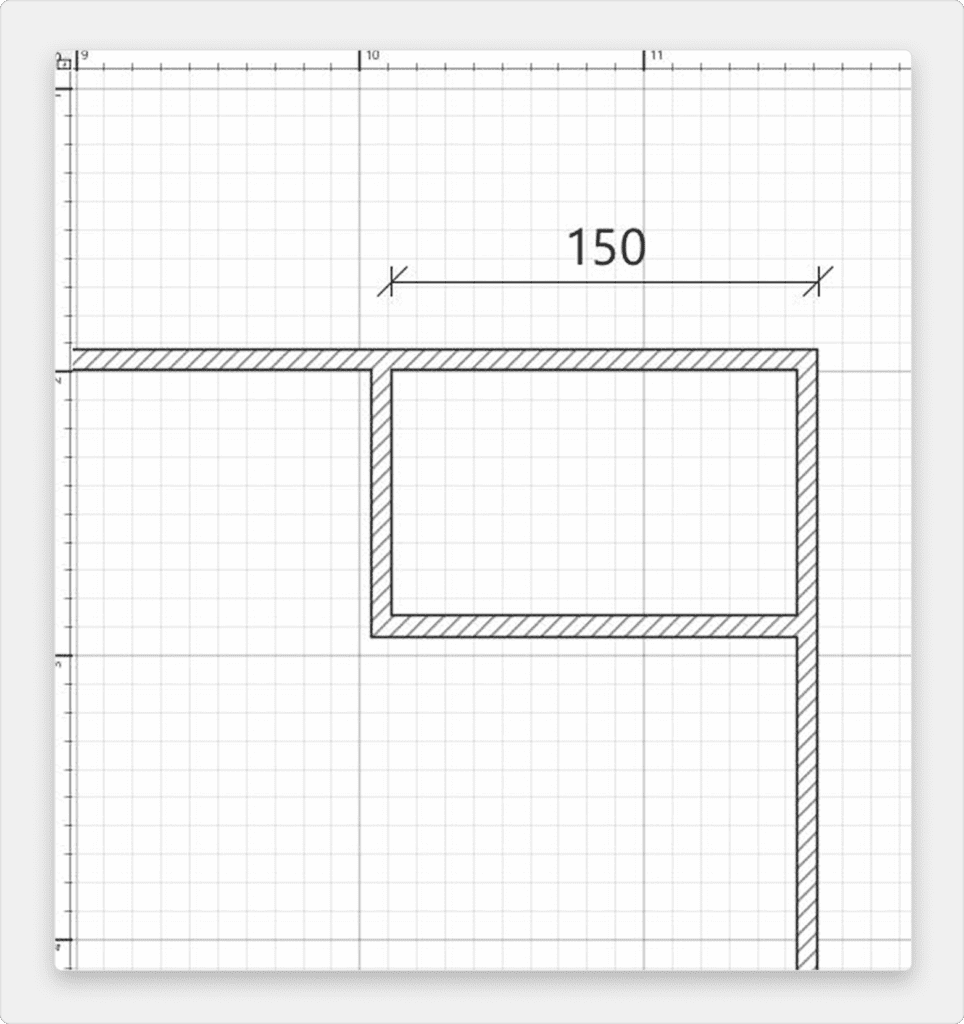
Σχεδίαση διαστάσεων
Για να σχεδιάσεις διαστάσεις, κάνε πρώτα κλικ στο κουμπί Δημιουργία διαστάσεων.
Μπορείς να δημιουργήσεις μια νέα διάσταση στο σχέδιο χρησιμοποιώντας έναν από τους δύο τρόπους:
- Κάνε κλικ στο σημείο εκκίνησης της νέας διάστασης, κάνε κλικ στο σημείο τέλους της, και μετά κάνε κλικ για τρίτη φορά αφού μετακινήσεις τον δείκτη του ποντικιού για να επιλέξεις το μέγεθος των γραμμών επέκτασης που σχεδιάζονται σε κάθε άκρο της γραμμής διάστασης.
- Μετακίνησε τον δείκτη του ποντικιού στο περίγραμμα ενός επίπλου, την πλευρά τοίχου ή την πλευρά δωματίου που θέλεις να μετρήσεις, κάνε διπλό κλικ για να αποδεχτείς την προσωρινή διάσταση που σχεδιάζεται στο σχέδιο, και μετά κάνε κλικ για τρίτη φορά αφού επιλέξεις το μέγεθος των γραμμών επέκτασής της.
Και στις δύο περιπτώσεις, η νέα διάσταση δεν θα έχει καμία γραμμή επέκτασης αν δεν μετακινήσεις το ποντίκι μεταξύ του δεύτερου και του τρίτου κλικ.

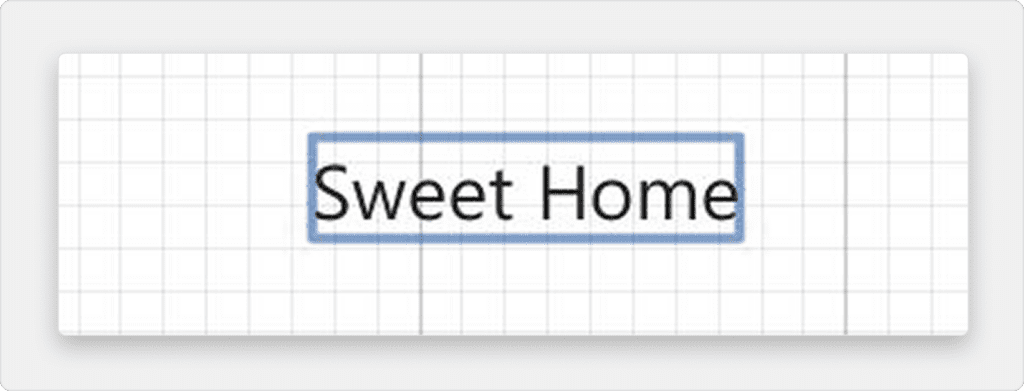
Για να προσθέσεις ελεύθερα κείμενα στο σχέδιο, κάνε πρώτα κλικ στο κουμπί Προσθήκη κειμένων.
Προσθήκη κειμένων
Κάνε κλικ στη θέση όπου θέλεις να προσθέσεις ένα κείμενο στο σχέδιο του σπιτιού, και πληκτρολόγησε το κείμενό του στο διάλογο που θα εμφανιστεί.
Ανά πάσα στιγμή, μπορείς να αλλάξεις το μέγεθος και το στυλ των επιλεγμένων κειμένων με τα κουμπιά στυλ κειμένου.
Εκτύπωση
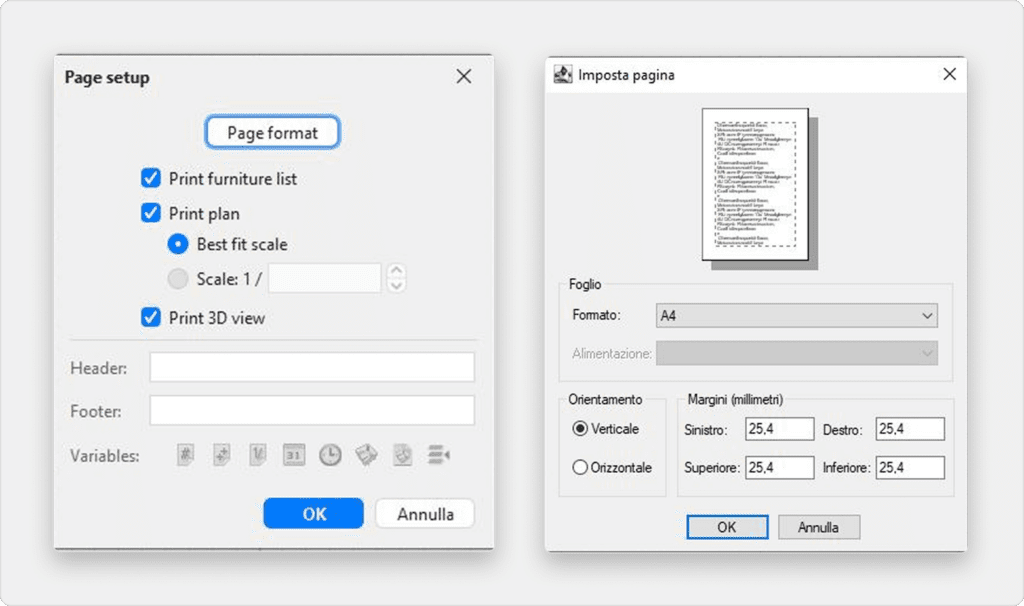
Αφού σχεδιάσεις το σπίτι σου, μπορείς να το εκτυπώσεις με τα μενού Αρχείο > Εκτύπωση… ή Αρχείο > Εκτύπωση σε PDF…, και να προεπισκοπήσεις το αποτέλεσμα με το μενού Αρχείο > Προεπισκόπηση εκτύπωσης…. Από προεπιλογή, το Sweet Home 3D εκτυπώνει τη λίστα επίπλων, το σχέδιο και την τρέχουσα 3D προβολή του σπιτιού, χρησιμοποιώντας προεπιλεγμένο μέγεθος χαρτιού, περιθώρια και προσανατολισμό.
Επίλεξε Αρχείο > Ρύθμιση σελίδας… από το μενού για να τροποποιήσεις αυτή την προεπιλεγμένη επιλογή (χαρακτηριστικό μη διαθέσιμο στις εκδόσεις Online και Mobile), καθώς και την κλίμακα του εκτυπωμένου σχεδίου, την κεφαλίδα και το υποσέλιδο, όπως φαίνεται στο σχήμα 23.
Προσθήκη plug-ins
Τα χαρακτηριστικά του Sweet Home 3D μπορούν να επεκταθούν χάρη σε plug-ins, που μπορείς ακόμα και να αναπτύξεις μόνος σου αν μπορείς να προγραμματίσεις σε Java (χαρακτηριστικό μη διαθέσιμο στις εκδόσεις Online και Mobile).
Ένα plug-in είναι ένα αρχείο SH3P αποθηκευμένο στον φάκελο plug-ins του Sweet Home 3D. Για να εγκαταστήσεις ένα αρχείο SH3P σε αυτόν τον φάκελο, απλά κάνε διπλό κλικ σε αυτό το αρχείο στα Windows και macOS. Στο Linux, θα πρέπει να αντιγράψεις το αρχείο SH3P στον υποφάκελο .eteks/sweethome3d/plugins του φακέλου χρήστη σου αν το διπλό κλικ δεν λειτουργεί.
Αφού εγκατασταθεί το plug-in, επανεκκίνησε το Sweet Home 3D για να εμφανιστούν τα νέα στοιχεία μενού ή/και τα νέα κουμπιά που αντιστοιχούν στα χαρακτηριστικά των plug-ins. Για παράδειγμα, το plug-in Home rotator προσθέτει δύο στοιχεία στο μενού Σχέδιο που μπορούν να περιστρέψουν όλα τα στοιχεία στο σχέδιο του σπιτιού δεξιόστροφα ή αριστερόστροφα.