Instalación
What are the minimum system requirements to run Sweet Home 3D?
Sweet Home 3D se puede ejecutar en Windows 98 a Windows 11, Mac OS X 10.4 (Tiger) a macOS 14 (Sonoma), varios sistemas Linux y Solaris. Su ordenador debe tener al menos un procesador que funcione a 400 MHz, 256 MB y una tarjeta gráfica con su controlador actualizado (funciona lentamente pero con éxito en un iMac DV).
Tenga en cuenta que el instalador sin conexión de Sweet Home 3D no se ejecuta en Windows 98 (SP1 o SP2). En ese sistema, solo puede instalar Sweet Home 3D con Java Web Start, lo que significa que debe instalar Java primero y, a continuación, hacer clic en el enlace Iniciar Sweet Home 3D con Java Web Start.
Is Sweet Home 3D free?
Gracias a los servicios proporcionados por sourceforge.net y Space Mushrooms, puede utilizar Sweet Home 3D de forma gratuita, para fines personales o comerciales, bajo los términos de la Licencia Pública General de GNU, ya sea que utilice su versión de instalador o la versión en línea. Sin embargo, si desea recompensar financieramente el proyecto Sweet Home 3D, puede donar la cantidad que desee. También puede comprar y descargar Sweet Home 3D en la Microsoft Store para Windows, en la Mac App Store para macOS, en Google Play para Android y en la App Store de Apple para iOS.
What’s the advantage of downloading the store version?
Descargar la versión de la tienda de Sweet Home 3D ofrece varias ventajas significativas.
En comparación con la versión de SourceForge, la versión de la tienda incluye más de 1600 modelos 3D y 400 texturas ya integrados, lo que le brinda acceso inmediato a una vasta biblioteca de recursos de diseño.
Además, con respecto a la versión en línea, la versión de la tienda no solo proporciona la misma colección extensa de modelos 3D y texturas, sino que también le permite importar complementos para agregar funcionalidades.
I just changed computer and want to reinstall Sweet Home 3D on it. How can I retrieve the version I acquired?
Si utilizó la versión gratuita, descárguela de la página de descarga. Si adquirió Sweet Home 3D en Amazon, vaya a la página Tus juegos y software digitales, donde podrá descargar la versión 7.0.3 una vez que haya iniciado sesión. Si lo adquirió en la Microsoft Store, haga clic en este enlace para mostrar la página de Sweet Home 3D en la aplicación Microsoft Store, conéctese haciendo clic en el icono de Perfil en la parte superior derecha y luego haga clic en el botón Instalar. En macOS, si lo adquirió en la Mac App Store, inicie la aplicación App Store, conéctese con el elemento de menú Tienda > Iniciar sesión y seleccione el elemento de menú Tienda > Comprado o Ver mi cuenta para instalar Sweet Home 3D.
When I click on the link Launch Sweet Home 3D with Java Web Start, my browser doesn’t know what to do with SweetHome3D.jnlp downloaded file. What should I do?
En macOS, haga clic en el icono del archivo SweetHome3D.jnlp mientras mantiene presionada la tecla ctrl y elija Abrir en el menú contextual que aparecerá (de forma predeterminada, debería encontrarlo en la carpeta Download de su carpeta de inicio). En Windows y Linux, esto probablemente se deba a que Java no está instalado correctamente o no está instalado en absoluto en su sistema. Si no le importa descargar un archivo más grande (de 40 a 50 MB en lugar de 20 MB), la forma más fácil de solucionar este problema es descargar el instalador sin conexión de Sweet Home 3D incluido con Java y seguir las instrucciones de instalación.
De lo contrario, en Windows, debe instalar o reinstalar Java disponible en https://java.com y, a continuación, volver a hacer clic en el enlace Iniciar Sweet Home 3D con Java Web Start. En Linux, también debe indicar a su navegador que debe abrir el archivo JNLP con el comando javaws que encontrará en el subdirectorio bin del directorio donde está instalado Java (busque algo llamado jre...).
When I run Sweet Home 3D, only a splash screen appears during a few seconds. What happened?
Este es un problema debido a la configuración de su tarjeta gráfica. Lea la respuesta a la siguiente pregunta.
I got the message Sweet Home 3D will exit now because of a fatal error in 3D rendering system. What can I do?
Este es un problema debido a la configuración de su tarjeta gráfica.
- En Windows:
- Primero, si utiliza Windows 7 o una versión anterior de Windows, abra el panel Propiedades de pantalla haciendo clic con el botón derecho en la pantalla del escritorio y eligiendo el elemento Propiedades en el menú. En ese panel, muestre la pestaña Configuración y haga clic en el botón Avanzado. Luego, en la pestaña Solucionar problemas del panel que se abrió, compruebe que el cursor de Aceleración de hardware esté en su máximo en Completo, confirme su elección e intente ejecutar Sweet Home 3D de nuevo.
- Si la operación anterior no resolvió su problema, actualice los controladores OpenGL y DirectX de su tarjeta gráfica con los últimos disponibles e intente ejecutar Sweet Home 3D de nuevo.
- Si esta actualización aún no soluciona su problema y utiliza un sistema de 64 bits, vuelva a iniciar el programa de instalación de Sweet Home 3D y seleccione la opción de arquitectura de 32 bits en la pantalla utilizada para elegir la carpeta de instalación (los controladores de 32 bits a veces son más estables que sus contrapartes de 64 bits).
- Si ejecutar Sweet Home 3D en 32 bits aún no funciona, descargue el archivo
SweetHome3D.l4j.ini, cópielo en la carpeta de instalación de Sweet Home 3D (de forma predeterminada,C:\Program Files\Sweet Home 3DoC:\Program Files (x86)\Sweet Home 3D) y vuelva a iniciar Sweet Home 3D. El archivoSweetHome3D.l4j.inile dice a Sweet Home 3D que use la versión DirectX de la biblioteca Java 3D en lugar de la versión OpenGL, pero esta opción solo está disponible en 32 bits (si instaló un JRE de 32 bits, también puede hacer clic en este enlace para ejecutar Sweet Home 3D con Java Web Start y la versión DirectX de la biblioteca Java 3D). - Finalmente, si esta última solución no funciona, es posible que aún desee utilizar Sweet Home 3D sin funciones 3D, leyendo la respuesta a la siguiente pregunta.
- En Linux:
- Actualice los controladores de su tarjeta gráfica con los últimos disponibles e intente ejecutar Sweet Home 3D de nuevo.
- Intente ejecutar el script
SweetHome3D-Java3D-1_5_2que está disponible en el instalador de Linux y se ejecuta con una versión anterior de Java 3D. - Si esta solución no funciona, es posible que aún desee utilizar Sweet Home 3D sin funciones 3D, leyendo la respuesta a la siguiente pregunta.
How can I disable 3D features in Sweet Home 3D?
Desde la versión 3.2, puede desactivar al iniciar Sweet Home 3D las funciones que necesitan las capacidades 3D de su ordenador. Por lo tanto, obtiene la aplicación Sweet Home 2D que se ejecuta sin ninguna vista 3D, sin un menú de vista 3D, sin la capacidad de renderizar fotos, crear vídeos e importar piezas individuales de mobiliario; pero aún puede dibujar y diseñar muebles en el plano 2D sin problemas, los archivos SH3D creados con esta versión son compatibles con los de Sweet Home 3D y puede importar bibliotecas de muebles.
Para instalar y ejecutar Sweet Home 2D con Java Web Start, instale Java y haga clic en este enlace (Sweet Home 3D y Sweet Home 2D se pueden instalar en el mismo ordenador si es necesario). También puede ejecutar Sweet Home 2D descargando la versión ejecutable Jar de Sweet Home 3D y ejecutando el comando java -Dcom.eteks.sweethome3d.no3D=true -jar path/to/SweetHome3D-7.5.jar.
Sweet Home 3D crashes when I want to edit preferences, print, create a photo or create a video. What can I do?
Este problema ocurre principalmente en algunos ordenadores Linux cuando Sweet Home 3D comprueba si Java 3D admite el cálculo de imágenes 3D fuera de la pantalla en su ordenador. Esta función es necesaria para calcular la vista superior de los muebles en el plano, para imprimir la vista 3D y para gestionar los dos niveles de calidad de foto y vídeo más bajos. Si Sweet Home 3D detecta que su sistema no admite las imágenes 3D fuera de la pantalla, desactiva automáticamente las funciones basadas en ella, pero a veces, la propia prueba de detección hace que Sweet Home 3D se bloquee. Para iniciar una versión de Sweet Home 3D que evite esta prueba y desactive las funciones que dependen de las imágenes 3D fuera de la pantalla, añada la opción de Java -Dcom.eteks.sweethome3d.j3d.checkOffScreenSupport=false al comando java en el script SweetHome3D de Linux, o haga clic en este enlace de Java Web Start.
Texts in the furniture catalog are not displayed correctly or icons in the toolbar appear very small on my computer. How can I fix that?
Probablemente utilice un ordenador reciente con una pantalla HiDPI o de alta resolución, en Windows o Linux. Si ejecuta Sweet Home 3D con Java Web Start, utilizar la versión HiDPI Java Web Start debería solucionar este problema. Si utiliza la versión del instalador en Windows, actualice a la versión 6.0 que soluciona este problema. Para versiones anteriores, cree un archivo de texto llamado SweetHome3D.l4j.ini en la misma carpeta que SweetHome3D.exe, copie/pegue las siguientes opciones de Java en ese archivo y reinicie Sweet Home 3D (también puede descargar el archivo SweetHome3D.l4j.ini y moverlo a la carpeta SweetHome3D.exe). En Linux, edite el script SweetHome3D y añada las opciones anteriores antes de la opción Java -classpath sin saltos de línea.
-Dcom.eteks.sweethome3d.resolutionScale=2.5
-Dswing.defaultlaf=javax.swing.plaf.metal.MetalLookAndFeel
-Dswing.plaf.metal.controlFont=Dialog-11
-Dswing.plaf.metal.userFont=SansSerif-11
-Dswing.plaf.metal.systemFont=SansSerif-11
How can I adjust the memory used by Sweet Home 3D?
Sweet Home 3D no puede utilizar tanta memoria como la que su ordenador puede ofrecer por sí solo, pero aún puede cambiar la memoria máxima utilizada por el programa si es necesario. Esto puede ser necesario, por ejemplo, si aparece una cruz roja de error durante el renderizado de fotos de una casa con muchos modelos 3D diferentes y detallados. De forma predeterminada, la versión de Java Web Start utiliza 640 MB o 2 GB como máximo según su sistema, y la versión del instalador utiliza 1 GB o 2 GB como máximo, excepto en Windows de 32 bits, donde sigue siendo de 640 MB (este máximo se muestra en el cuadro de diálogo Acerca de). Para la versión del instalador, puede cambiar este número actualizando el valor de la opción Java -Xmx, de la siguiente manera:
- En Windows, cree un archivo de texto llamado
SweetHome3D.l4j.inien la misma carpeta queSweetHome3D.exe, escriba la opción de Java de memoria máxima en ese archivo, por ejemplo-Xmx700mpara 700 MB, luego reinicie Sweet Home 3D. Para un valor superior a 700 MB, probado como el valor más alto bajo el cual Sweet Home 3D puede ejecutarse de forma segura en un ordenador Windows de 32 bits con poca RAM, debe utilizar un ordenador con Windows de 64 bits e instalar Sweet Home 3D 4.3 o superior. - Con la versión gratuita que se ejecuta con Apple Java 1.6 en macOS (consulte el cuadro de diálogo Acerca de en Sweet Home 3D), haga clic en el icono de la aplicación de Sweet Home 3D mientras mantiene presionada la tecla ctrl para mostrar su menú contextual, elija el elemento Mostrar contenido del paquete, abra la carpeta Contents, edite el archivo Info.plist arrastrando su icono a la aplicación TextEdit y actualice la memoria máxima en el texto
<string>-Xmx1024m</string>, escribiendo por ejemplo<string>-Xmx2g</string>para 2 GB en lugar de 1024 MB. Finalmente, guarde el archivo y reinicie Sweet Home 3D. Si Info.plist está protegido, puede ejecutar un comando comosudo nano /Applications/Sweet\ Home\ 3D.app/Contents/Info.plisten una ventana de Terminal para editarlo (este comando requiere que introduzca la contraseña del administrador del Mac). - Con la versión de la Mac App Store o la versión gratuita que se ejecuta con Java 1.8 en macOS, edite el archivo SweetHome3D.cfg que se encuentra en la subcarpeta Contents/Java de la aplicación Sweet Home 3D y actualice la memoria máxima añadiendo la opción
-Xmxdespués de la línea[JVMUserOptions], escribiendo por ejemplo-Xmx6gpara 6 GB. Guarde el archivo y reinicie Sweet Home 3D. Para editar el archivo protegido SweetHome3D.cfg, puede ejecutar un comando comosudo nano /Applications/Sweet\ Home\ 3D.app/Contents/Java/SweetHome3D.cfgen una ventana de Terminal (este comando requiere que introduzca la contraseña del administrador del Mac). - Con la versión de la Mac App Store o la versión gratuita que se ejecuta con Java 15 en macOS, edite el archivo SweetHome3D.cfg que se encuentra en la subcarpeta Contents/app de la aplicación Sweet Home 3D y actualice la memoria máxima añadiendo o modificando la opción
-Xmxdespués de la línea[JavaOptions], escribiendo por ejemplojava-options=-Xmx6gpara 6 GB. Guarde el archivo y reinicie Sweet Home 3D. Para editar el archivo protegido SweetHome3D.cfg, puede ejecutar un comando comosudo nano /Applications/Sweet\ Home\ 3D.app/Contents/app/SweetHome3D.cfgen una ventana de Terminal (este comando requiere que introduzca la contraseña del administrador del Mac). - En Linux, edite el script
SweetHome3D, actualice la memoria máxima en la opción-Xmx1024m(utilizando por ejemplo-Xmx2gpara 2 GB), guarde el script y, a continuación, reinicie Sweet Home 3D.
Where can I find an icon for Sweet Home 3D under Linux?
Puede utilizar la imagen SweetHome3DIcon.png propuesta en el instalador o las propuestas en este artículo.
A new version of Sweet Home 3D is available in my language, but all texts are still in English. How can I change texts by the ones of my language?Accordion Heading
Elija su idioma en la lista desplegable Idioma del panel de Preferencias. En macOS, este panel se muestra eligiendo el elemento Preferencias en el menú Sweet Home 3D. En otros sistemas, se muestra eligiendo el elemento Preferencias en el menú Archivo.
Where can I find older versions of Sweet Home 3D?Accordion Heading
Los instaladores de versiones anteriores de Sweet Home 3D están disponibles en la sección Files del proyecto en SourceForge.net.
Si desea ejecutar versiones anteriores de Sweet Home 3D con Java Web Start, haga clic en este enlace para ejecutar la versión 1.8 o en este enlace para ejecutar la versión 0.10 (la versión 0.10 de Sweet Home 3D es el caso de estudio del libro francés Les cahiers du programmeur Swing, escrito por Emmanuel Puybaret y publicado por Editions Eyrolles en diciembre de 2006).
How can I uninstall Sweet Home 3D?Accordion Heading
- To uninstall Sweet Home 3D, follow these steps depending on your system:
- En Windows Vista / 7 / 8 / 10, seleccione Programas y características en el Panel de control de Windows, seleccione Sweet Home 3D en la lista de programas y, a continuación, haga clic en el botón Desinstalar.
- En Windows XP y versiones anteriores de Windows, seleccione Agregar o quitar programas en el Panel de control de Windows, seleccione Sweet Home 3D en la lista de programas y, a continuación, haga clic en el botón Quitar.
- En macOS, mueva el icono de la aplicación Sweet Home 3D a la papelera. Si instaló Sweet Home 3D con Java Web Start, también puede vaciar la caché de Java utilizada por el programa ejecutando el comando javaws -viewer en una ventana de Terminal y, a continuación, eliminando Sweet Home 3D de la lista de aplicaciones de Java Web Start.
- En Linux, si instaló Sweet Home 3D con su programa de instalación, mueva su carpeta de aplicación a la papelera. Si instaló Sweet Home 3D con Java Web Start, ejecute el comando javaws -viewer en una ventana de Terminal y, a continuación, elimine Sweet Home 3D de la lista de aplicaciones de Java Web Start.
- Sweet Home 3D saves also some data in files and folders separated from the program ones, to avoid losing them when you update the software. For your information, here are the places where you can find this data when it exists:
- En Windows Vista / 7 / 8 / 10, los muebles importados, las texturas, los complementos y las preferencias del usuario se guardan en la carpeta
C:\Users\user\AppData\Roaming\eTeks\Sweet Home 3Dy sus subcarpetas; las preferencias del usuario gestionadas con la versión 2.6 y versiones anteriores se guardan en la carpetaHKEY_CURRENT_USER\Software\JavaSoft\Prefs\com\eteks\sweethome3ddel registro de Windows. - En Windows XP y versiones anteriores de Windows, los muebles importados, las texturas, los complementos y las preferencias del usuario se guardan en la carpeta
C:\Documents and Settings\user\Application Data\eTeks\Sweet Home 3Dy sus subcarpetas; las preferencias del usuario gestionadas con la versión 2.6 y versiones anteriores se guardan en la carpetaHKEY_CURRENT_USER\Software\JavaSoft\Prefs\com\eteks\sweethome3ddel registro de Windows. - En macOS, los muebles importados, las texturas, los complementos y las preferencias del usuario se guardan en la subcarpeta
Library/Application Support/eTeks/Sweet Home 3Dde su carpeta de usuario; algunas preferencias del usuario también se pueden guardar en los archivoscom.eteks.sweethome3d.plistycom.eteks.sweethome3d.SweetHome3D.plistque se encuentran en la subcarpetaLibrary/Preferencesde su carpeta de usuario. - En Linux, los muebles importados, las texturas, los complementos y las preferencias del usuario se guardan en la subcarpeta
.eteks/sweethome3dde su carpeta de usuario; las preferencias del usuario gestionadas con la versión 2.6 y versiones anteriores se guardan en la subcarpeta.java/.userPrefs/com/eteks/sweethome3dde su carpeta de usuario.
- En Windows Vista / 7 / 8 / 10, los muebles importados, las texturas, los complementos y las preferencias del usuario se guardan en la carpeta
Importación de modelos 3D
I downloaded a 3DS model from the web, but Sweet Home 3D doesn’t import it correctly and some parts of the model are scattered. What can I do?
En primer lugar, asegúrese de utilizar al menos la versión 4.5 de Sweet Home 3D, que mejoró la compatibilidad con el formato 3DS. Pero aún es posible que algunos modelos se importen incorrectamente con esa versión. Intente convertir los archivos 3DS que no funcionan en archivos OBJ con FBX Converter, primero convirtiendo los archivos 3DS en archivos FBX y, a continuación, convirtiendo los archivos FBX generados en archivos OBJ.
How can I import 3D models in OBJ, DAE or 3DS format with the Mac App Store version of Sweet Home 3D?
Por razones de seguridad exigidas por Apple, solo es posible importar un modelo 3D en la versión de Mac App Store si está almacenado en un archivo ZIP o si es un archivo en formato KMZ. Si crea o descarga un modelo 3D en formato OBJ, DAE o 3DS, primero tendrá que guardar los archivos de este modelo en un archivo ZIP que podrá importar en Sweet Home 3D posteriormente. Para ello, seleccione los archivos del modelo 3D en el Finder (archivo OBJ + archivo MTL + posiblemente imágenes, archivo DAE + imágenes o archivo 3DS + imágenes) y elija el elemento de menú Archivo > Comprimir para crear un archivo ZIP que contenga los archivos seleccionados.
Si utiliza Safari para descargar modelos 3D que están disponibles como archivos ZIP (como los de la página de modelos gratuitos), también debe saber que las preferencias de este navegador proponen una opción Abrir archivos seguros después de la descarga que está seleccionada de forma predeterminada; por lo tanto, todos los archivos ZIP descargados se descomprimirán automáticamente. Si este es el caso, en lugar de volver a crear un archivo ZIP a partir de los archivos descomprimidos por Safari, es más práctico desmarcar la opción Abrir archivos seguros después de la descarga para descargar los modelos directamente en formato ZIP.
Does Sweet Home 3D support 3D models that use textures?
Sí, a partir de la versión 1.6. Puede importar el archivo del modelo 3D directamente o un archivo ZIP que contenga el archivo del modelo 3D y sus archivos de textura. Tenga en cuenta que, una vez importados, un archivo de modelo 3D y los archivos que dependen de él (archivo MTL, archivos de imagen de textura…) se copian en directorios privados de Sweet Home 3D para permitirle mover estos archivos a otro lugar o incluso eliminarlos.
How can I change the color of the different parts of a model in OBJ format?
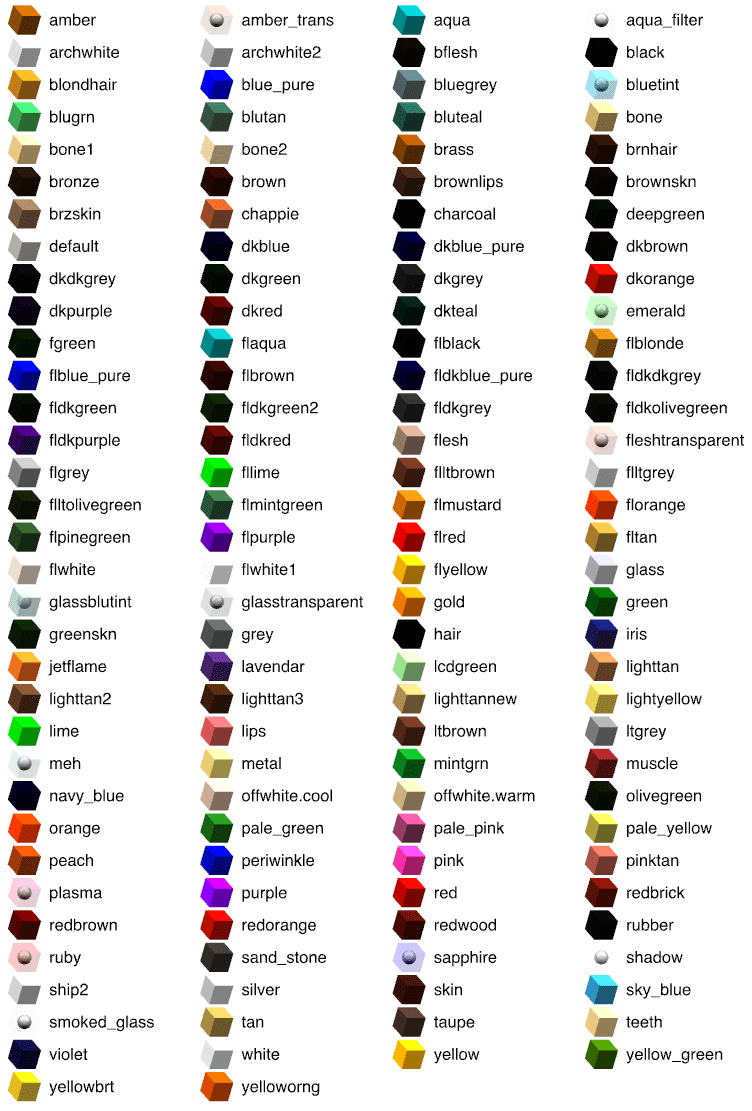
El formato de archivo OBJ es un formato de archivo de texto bastante simple. A partir de su descripción en el sitio web de Java 3D, esta discusión y esta otra disponibles en los foros de Sweet Home 3D, puede cambiar el color de las diferentes partes de un modelo OBJ añadiendo filas usemtl nombreColor
al archivo, donde nombreColor
es uno de los colores descritos en este documento. A partir de la versión 1.6, también puede describir el color y las texturas del modelo en un archivo MTL al que hace referencia el archivo OBJ con una declaración mtllib mtlfile.
How can I create a new category of furniture?
Durante el asistente de importación de muebles, puede elegir la categoría de un modelo 3D importado con una lista desplegable editable. Por lo tanto, si desea añadir un modelo importado a una nueva categoría, escriba un nuevo nombre de categoría en el campo de texto de esta lista desplegable. Si no existe, se creará.
Which program can I use to create 3D models files?
Puede utilizar cualquier programa capaz de crear o exportar modelos 3D en formato OBJ, DAE/Collada o 3DS. Entre los programas gratuitos, empiece con Art of Illusion si nunca ha utilizado ningún programa de modelado 3D, porque es bastante fácil de aprender y utilizar. Blender también es un programa muy popular respaldado por una gran comunidad, pero es mucho más difícil de aprender. Ambos programas pueden exportar a formato OBJ y se ejecutan en Windows, macOS y Linux.
How can I transfer the furniture I imported on an other computer?
Ya sean del catálogo predeterminado o se hayan importado, todas las piezas de mobiliario que utilice en una vivienda se guardan en el archivo SH3D correspondiente. Por lo tanto, puede transferir y abrir un archivo SH3D en cualquier otro ordenador, incluso si se ejecuta en otro sistema operativo.
Por otro lado, las piezas importadas en el catálogo de Sweet Home 3D se guardan en carpetas privadas separadas de las del programa para evitar perderlas durante una actualización del programa. Si desea transferir estas piezas al catálogo de Sweet Home 3D de otro ordenador, puede utilizar el complemento ExportToSH3F-1.0.sh3p. Una vez que haya instalado este complemento, elija el nuevo elemento de menú Mobiliario > Exportar mobiliario importado a SH3F… para crear un archivo SH3F e importarlo en el otro ordenador con el elemento de menú Mobiliario > Importar biblioteca de mobiliario… (atención, este complemento no funciona con la versión Java Web Start de Sweet Home 3D).
Si es necesario, puede editar un archivo SH3F con el Editor de bibliotecas de mobiliario descargable.
I chose Furniture > Import furniture… menu item to import a 3D models, but during the wizard, I got the message Sweet Home 3D must exit now because of a fatal error in 3D rendering system. What can I do?
Este es un problema debido a la configuración de su tarjeta gráfica. Por favor, lea la respuesta a la misma pregunta en la sección de Instalación. Si no soluciona su problema, también puede intentar importar bibliotecas de modelos 3D adicionales.
Otras funciones
How can I create a roof on top of a house?
Sweet Home 3D admite la creación de techos vistos desde abajo, pero aún no propone una forma sencilla de crear tejados. Sin embargo, puede utilizar varios trucos para cubrir una casa: si el tejado es plano, puede dibujar habitaciones en un nivel que coincida con ese tejado.
Si desea añadir un tejado inclinado, puede ensamblar modelos 3D de tejado de pizarra azul, tejado de pizarra roja o tejado poligonal disponibles en la página de importación de modelos 3D, así como los disponibles en el sistema de seguimiento de contribuciones de modelos 3D, como los modelos de Krams036 y los modelos de OK Hoff. A partir de la versión 5.5, también puede ensamblar cajas y triángulos de la categoría Varios que aplanará y girará alrededor de su eje horizontal, como en las demostraciones de casas disponibles en el cuadro de diálogo que muestra el elemento de menú Archivo > Nuevo desde demostración. Por último, el complemento Roof Generator desarrollado por Dorin Vatavu con la ayuda de Daniele Lombardi es útil para crear tejados con varios ángulos de inclinación.
How can I create different stories or levels in a home?
A partir de la versión 3.4, utilice el elemento de menú Plano > Niveles > Añadir nivel para crear nuevos niveles, a continuación, elija Plano > Niveles > Modificar nivel para ajustar su elevación, altura y otros atributos.
How can I create round walls?
Puede crear paredes redondas ya sea con la herramienta Herramienta de creación de paredes, o posteriormente con el panel de modificación de paredes o arrastrando y soltando el indicador que se muestra en la mitad de una pared. Si desea dibujar una pared redonda durante su creación, mantenga pulsada la tecla ctrl (tecla alt en macOS) cuando haga clic por segunda vez en el punto final de una nueva pared; aparecerá un arco de círculo que une los dos extremos de la nueva pared, y puede modificar la extensión del arco de la pared redonda moviendo el puntero del ratón, hasta que haga clic por tercera vez. El ángulo de esta extensión de arco también se puede introducir con el teclado, una vez que haya pulsado la tecla Enter, o las teclas ctrl + Enter (teclas alt + Enter en macOS) si ya estaba utilizando el modo de teclado para introducir la longitud de la pared. Para modificar la extensión del arco de una pared posteriormente, haga doble clic en la pared y modifique el valor del campo Extensión del arco en su panel de modificación de paredes.
How can I change the opening side of a door or a window?
Cuando el magnetismo está activo, el lado de apertura de una puerta o una ventana hacia el interior o el exterior depende del lado de la pared donde la arrastre y la suelte. La ubicación del eje de rotación de una puerta o una ventana hacia la izquierda o la derecha se puede invertir haciendo doble clic en ella en el plano o en la lista de mobiliario, y luego seleccionando la opción Forma reflejada en el panel de modificación de mobiliario.
Is it possible to manually set the rotation center of the 3D view in Aerial view mode?
En el modo de vista aérea, el observador puede girar alrededor de su casa en la vista 3D para verla desde varios ángulos. De forma predeterminada, esta rotación se centra en el centro del cuadro delimitador que contiene todas las paredes, habitaciones y muebles añadidos a la casa, y este centro se actualiza automáticamente en cada modificación. Este comportamiento garantiza que el usuario siempre vea su casa por completo sin perderse en la vista 3D. Si desea mover este centro de rotación, active la opción Vista aérea centrada en la selección en el panel de preferencias y seleccione los objetos en el plano alrededor de los cuales girará la vista aérea, o utilice el modo de Visita virtual que le permite elegir cualquier punto de vista. Si desea ver algunas habitaciones ocultas por las paredes en el modo de vista aérea, también puede establecer la transparencia de las paredes en el panel de modificación de la vista 3D.
Importing a Background image seemed to run correctly but no image appears in plan. What is going on?
Compruebe el tamaño que eligió durante el segundo paso del asistente de importación de imágenes de fondo. El valor introducido debe coincidir con el tamaño de la línea dibujada debajo en la vida real, no con su tamaño en la pantalla o en el papel que escaneó. Si la unidad actual es el centímetro o la pulgada, este valor será probablemente mucho mayor que 100.
Sweet Home 3D refuses to save a file I created. How can I fix this issue?
Compruebe que tiene los permisos para escribir en la carpeta donde desea guardar ese archivo. Si este es el caso y su sistema es Windows, compruebe también que su configuración de seguridad no le impide guardar algunos archivos de la aplicación Sweet Home 3D, siguiendo estas instrucciones. En MacOS, asegúrese de que se concede Acceso total al disco a Sweet Home 3D en la pestaña Privacidad del panel Seguridad y privacidad de Preferencias del sistema.
Sweet Home 3D refuses to open a SH3D file I created, or opens it incorrectly. Is there a way to repair it?
Cuando Sweet Home 3D guarda una casa, intenta primero crear un archivo temporal que reemplaza el archivo guardado previamente solo una vez que el archivo temporal se crea correctamente y si hay suficiente espacio en el disco. Esto asegura que haya muy pocas posibilidades de que tu archivo SH3D anterior se corrompa, incluso si la última operación de guardado falló. Sin embargo, algunos usuarios aún informan que no pueden abrir su archivo SH3D. Si este es tu caso, intenta abrir tu archivo SH3D con Sweet Home 3D 4.4 y superior, para comprobar si el programa puede repararlo. Si aún no puede abrir tu archivo, describe al desarrollador de Sweet Home 3D las circunstancias de la última operación de guardado (¿fue exitosa?), si el archivo SH3D fue transferido o no por correo electrónico, ftp o con una llave USB, qué sucede cuando intentas abrir el archivo que causa problemas, y adjunta una versión comprimida de tu archivo SH3D si es posible.
Finalmente, intenta la próxima vez hacer copias de seguridad regularmente de tus archivos SH3D, como deberías hacer con cualquier documento en el que pases horas.
Can I import a SH3D file in the Online version?
A partir de la versión 4.4, puedes importar un archivo SH3D en la versión online o exportar una casa desde la versión online a un archivo SH3D para editarlo con la versión instalada de Sweet Home 3D. Los servicios de importación y exportación solo están disponibles para los usuarios que están registrados y han iniciado sesión.
The 3D view of Sweet Home 3D is always black or shows twice the same image. What can I do?
En Windows, instalar Java y ejecutar Sweet Home 3D con DirectX generalmente resuelve este problema. Lee también la respuesta a esta pregunta en la sección de Instalación.
Sweet Home 3D refuses to print the 3D view. What can I do?
Este es un problema debido a la configuración de tu tarjeta gráfica que no puede crear imágenes 3D fuera de la pantalla. Por favor, lee la respuesta a esta pregunta en la sección de Instalación.
How can I improve the lighting of the 3D view?
Dependiendo de tu tarjeta gráfica, la vista 3D puede verse demasiado brillante o demasiado oscura. Puedes ajustar el Brillo de la luz en el panel que se muestra al elegir Vista 3D > Modificar…. Si quieres una representación más fotorrealista de la vista 3D, elige Vista 3D > Crear foto… en el menú y selecciona la mejor calidad disponible en el panel que se muestra, después de comprobar que utilizas al menos la versión 3.0 de Sweet Home 3D.
How can I speed up the rendering process in photo and Video creation panes?
En el panel de creación de fotos, calcular una imagen en los dos mejores niveles de calidad puede llevar unos minutos, y en el panel de creación de vídeos, calcular el vídeo puede llevar muchas horas. Para acelerar el proceso de renderizado, prueba los siguientes consejos:
- aumenta la memoria máxima asignada a Sweet Home 3D,
- crea imágenes o vídeos más pequeños, y/o calcúlalos con una calidad inferior,
- apaga las luces inútiles,
- usa modelos 3D menos detallados,
- usa imágenes de texturas con una resolución más baja,
- usa un ordenador con una CPU más potente (que funcione a una frecuencia más alta y/o con más núcleos).
Ten en cuenta que la tarjeta gráfica no se utiliza en absoluto para calcular imágenes en los dos mejores niveles de calidad, por lo que usar una mejor no ayudará. - elige el motor de renderizado Yafaray en la opción Renderer,
Where are missing features listed?
Encontrarás las funciones solicitadas en esta página y en algunas discusiones de los foros de Sweet Home 3D.
Contribuciones
How can I contribute to Sweet Home 3D?
Puedes contribuir a Sweet Home 3D de muchas maneras:
- Escribe un artículo sobre él en tu blog, un foro u otros medios disponibles en Internet, por ejemplo, para reseñarlo o para describir cómo lo usaste.
- Crea algunos modelos 3D nuevos y publícalos en el Sistema de seguimiento de contribuciones de modelos 3D, para que puedan añadirse a la página de modelos 3D gratuitos.
- Si tienes algunas habilidades en programación Java, desarrolla un plugin para Sweet Home 3D, después de leer su guía para desarrolladores de plugins.
- Escribe un tutorial sobre Sweet Home 3D en el idioma que elijas, o incluso crea un videotutorial, como los que se describen en la página de documentación. Si no tienes medios para alojar tu documento en la web, puede alojarse en el sitio de Sweet Home 3D.
- Traduce Sweet Home 3D a otro idioma.
- Responde a las preguntas de los usuarios en el foro de Sweet Home 3D.
- Informa de un error, propone una función que falta o escribe una reseña en SourceForge.net.
- Dona al proyecto Sweet Home 3D.
How can I contribute to the translation of Sweet Home 3D in an other language?
Esto puede ser logrado por una o más personas y debería tomar al menos cuatro días de trabajo.
Por favor, lee la guía de traducción y/o escribe al desarrollador de Sweet Home 3D para recibir más instrucciones sobre este proceso.
Localizar Sweet Home 3D en un idioma consiste en la traducción de:
- textos en menús y diálogos (estos textos se recogen en un gran archivo .properties que se parece a este),
- páginas de ayuda en formato HTML (un buen software debería venir con un sistema de ayuda decente),
- las seis páginas web siguientes: página de inicio, descarga, galería, documentación, importación de modelos 3D y comentarios de la versión online.