Telepítés
What are the minimum system requirements to run Sweet Home 3D?
Sweet Home 3D futtatható Windows 98-tól Windows 11-ig, Mac OS X 10.4 (Tiger)-től macOS 14 (Sonoma)-ig, különböző Linux rendszereken és Solaris alatt. Számítógépednek legalább egy 400 MHz-es processzorral, 256 MB memóriával és frissített illesztőprogrammal rendelkező grafikus kártyával kell rendelkeznie (lassan, de sikeresen fut egy iMac DV-n).
Megjegyzendő, hogy a Sweet Home 3D offline telepítője nem fut Windows 98 (SP1 vagy SP2) alatt. Ezen a rendszeren a Sweet Home 3D-t csak Java Web Starttal telepítheted, ami azt jelenti, hogy először telepítened kell a Java-t, majd kattints a Sweet Home 3D indítása Java Web Starttal linkre.
Is Sweet Home 3D free?
Köszönhetően a sourceforge.net és a Space Mushrooms által nyújtott szolgáltatásoknak, ingyenesen használhatod a Sweet Home 3D-t, személyes vagy kereskedelmi célra, a GNU General Public License feltételei szerint, függetlenül attól, hogy a telepítő verzióját vagy az online verzióját használod. Mindazonáltal, ha anyagilag szeretnéd támogatni a Sweet Home 3D projektet, adományozhatsz tetszőleges összeget. Megvásárolhatod és letöltheted a Sweet Home 3D-t a Microsoft Store-ból Windowsra, a Mac App Store-ból macOS-re, a Google Play-ről Androidra és az Apple App Store-jából iOS-re.
What’s the advantage of downloading the store version?
A Sweet Home 3D áruházból letöltött verziója számos jelentős előnnyel jár.
A SourceForge verzióhoz képest az áruházból letöltött verzió több mint 1600 beépített 3D modellt és 400 textúrát tartalmaz, azonnali hozzáférést biztosítva egy hatalmas tervezési erőforrás-könyvtárhoz.
Ezenkívül, az online verzióhoz képest az áruházból letöltött verzió nemcsak ugyanazt a kiterjedt 3D modellek és textúrák gyűjteményét biztosítja, hanem lehetővé teszi bővítmények importálását is a funkcionalitás bővítéséhez.
I just changed computer and want to reinstall Sweet Home 3D on it. How can I retrieve the version I acquired?
Ha az ingyenes verziót használtad, töltsd le a letöltési oldalról. Ha az Amazonon szerezted be a Sweet Home 3D-t, menj a Digitális játékaid és szoftvereid oldalra, ahol bejelentkezés után letöltheted a 7.0.3-as verziót. Ha a Microsoft Store-ban szerezted be, kattints erre a linkre, hogy megjelenjen a Sweet Home 3D oldal a Microsoft Store alkalmazásban, jelentkezz be a jobb felső sarokban található Profil ikonra kattintva, majd kattints a Telepítés gombra. macOS alatt, ha a Mac App Store-ban szerezted be, indítsd el az App Store alkalmazást, jelentkezz be a Store > Bejelentkezés menüponttal, és válaszd a Store > Vásárlások vagy a Fiókom megtekintése menüpontot a Sweet Home 3D telepítéséhez.
When I click on the link Launch Sweet Home 3D with Java Web Start, my browser doesn’t know what to do with SweetHome3D.jnlp downloaded file. What should I do?
macOS alatt kattints a SweetHome3D.jnlp fájl ikonjára a ctrl billentyű lenyomva tartása mellett, és válaszd a megjelenő helyi menüből a Megnyitás lehetőséget (alapértelmezés szerint a saját mappád Download mappájában találod). Windows és Linux alatt ez valószínűleg azért van, mert a Java nincs megfelelően telepítve, vagy egyáltalán nincs telepítve a rendszereden. Ha nem bánod, hogy egy nagyobb fájlt (20 MB helyett 40-50 MB-ot) kell letöltened, a probléma legegyszerűbb megoldása, ha letöltöd a Java-val együtt csomagolt Sweet Home 3D offline telepítőt, és követed a telepítési útmutatót.
Ellenkező esetben Windows alatt telepítsd vagy telepítsd újra a https://java.com címen elérhető Java-t, majd kattints ismét a Sweet Home 3D indítása Java Web Starttal linkre. Linux alatt azt is jelezned kell a böngésződnek, hogy a JNLP fájlt a javaws paranccsal nyissa meg, amelyet a Java telepítési könyvtárának bin alkönyvtárában találsz (keress valami jre... nevűt).
When I run Sweet Home 3D, only a splash screen appears during a few seconds. What happened?
Ez a grafikus kártyád konfigurációjából adódó probléma. Kérjük, olvasd el a következő kérdésre adott választ.
I got the message Sweet Home 3D will exit now because of a fatal error in 3D rendering system. What can I do?
Ez a grafikus kártyád konfigurációjából adódó probléma.
- Windows alatt:
- Először is, ha Windows 7-et vagy egy korábbi Windows verziót használsz, nyisd meg a Képernyőbeállítások panelt az asztalon jobb egérgombbal kattintva, majd válaszd a menüből a Tulajdonságok elemet. Ebben a panelben jelenítsd meg a Beállítások fület, és kattints a Speciális gombra. Ezután a megnyílt panel Hibaelhárítás fülén ellenőrizd, hogy a Hardvergyorsítás csúszka a maximumon, azaz Teljes állásban van-e, erősítsd meg a választásodat, és próbáld újra futtatni a Sweet Home 3D-t.
- Ha az előző művelet nem oldotta meg a problémádat, frissítsd a grafikus kártyád OpenGL és DirectX illesztőprogramjait a legújabb elérhető verziókra, és próbáld újra futtatni a Sweet Home 3D-t.
- Ha ez a frissítés sem oldja meg a problémádat, és 64 bites rendszert használsz, indítsd újra a Sweet Home 3D telepítőprogramját, és válaszd a 32 bites architektúra opciót a telepítési mappa kiválasztására szolgáló képernyőn (a 32 bites illesztőprogramok néha stabilabbak, mint a 64 bites társaik).
- Ha a Sweet Home 3D 32 bites módban sem működik, töltsd le a
SweetHome3D.l4j.inifájlt, másold be a Sweet Home 3D telepítési mappájába (alapértelmezés szerintC:\Program Files\Sweet Home 3DvagyC:\Program Files (x86)\Sweet Home 3D), és indítsd újra a Sweet Home 3D-t. ASweetHome3D.l4j.inifájl arra utasítja a Sweet Home 3D-t, hogy a Java 3D könyvtár DirectX verzióját használja az OpenGL verzió helyett, de ez az opció csak 32 bites rendszereken érhető el (ha 32 bites JRE-t telepítettél, akkor erre a linkre is kattinthatsz, hogy a Sweet Home 3D-t Java Web Starttal és a Java 3D könyvtár DirectX verziójával futtasd). - Végül, ha ez az utolsó megoldás sem működik, akkor is használhatod a Sweet Home 3D-t 3D funkciók nélkül, a következő kérdésre adott válasz elolvasásával.
- Linux alatt:
- Frissítsd a grafikus kártyád illesztőprogramjait a legújabb elérhető verziókra, és próbáld újra futtatni a Sweet Home 3D-t.
- Próbáld meg futtatni a
SweetHome3D-Java3D-1_5_2szkriptet, amely a Linux telepítőben található, és a Java 3D egy régebbi verziójával fut. - Ha ez a megoldás sem működik, akkor is használhatod a Sweet Home 3D-t 3D funkciók nélkül, a következő kérdésre adott válasz elolvasásával.
How can I disable 3D features in Sweet Home 3D?
A 3.2-es verzió óta a Sweet Home 3D indításakor letilthatod azokat a funkciókat, amelyek a számítógéped 3D képességeit igénylik. Így kapsz egy Sweet Home 2D alkalmazást, amely 3D nézet nélkül fut, 3D nézet menü nélkül, fényképek renderelésének, videók készítésének és egyedi bútordarabok importálásának lehetősége nélkül; de továbbra is problémamentesen rajzolhatsz és elrendezhetsz bútorokat a 2D terven, az ezzel a verzióval létrehozott SH3D fájlok kompatibilisek a Sweet Home 3D fájlokkal, és importálhatsz bútor könyvtárakat.
A Sweet Home 2D Java Web Starttal történő telepítéséhez és futtatásához telepítsd a Java-t, és kattints erre a linkre (a Sweet Home 3D és a Sweet Home 2D szükség esetén ugyanarra a számítógépre is telepíthető). A Sweet Home 2D-t úgy is futtathatod, hogy letöltöd a Sweet Home 3D Jar futtatható verzióját, és végrehajtod a java -Dcom.eteks.sweethome3d.no3D=true -jar path/to/SweetHome3D-7.5.jar parancsot.
Sweet Home 3D crashes when I want to edit preferences, print, create a photo or create a video. What can I do?
Ez a probléma többnyire néhány Linux számítógépen fordul elő, amikor a Sweet Home 3D ellenőrzi, hogy a Java 3D támogatja-e a képernyőn kívüli 3D képek számítását a számítógépeden. Ez a funkció szükséges a bútorok felülnézetének kiszámításához a terven, a 3D nézet nyomtatásához, valamint a két legalacsonyabb fénykép- és videóminőségi szint kezeléséhez. Ha a Sweet Home 3D azt észleli, hogy a rendszered nem támogatja a képernyőn kívüli 3D képeket, automatikusan letiltja az erre épülő funkciókat, de néha maga az észlelési teszt okozza a Sweet Home 3D összeomlását! Ahhoz, hogy a Sweet Home 3D egy olyan verzióját indítsd el, amely elkerüli ezt a tesztet és letiltja a képernyőn kívüli 3D képektől függő funkciókat, add hozzá a -Dcom.eteks.sweethome3d.j3d.checkOffScreenSupport=false Java opciót a java parancshoz a Linux SweetHome3D szkriptben, vagy kattints erre a Java Web Start linkre.
Texts in the furniture catalog are not displayed correctly or icons in the toolbar appear very small on my computer. How can I fix that?
Valószínűleg egy újabb számítógépet használsz HiDPI vagy nagy felbontású képernyővel, Windows vagy Linux alatt. Ha a Sweet Home 3D-t Java Web Starttal futtatod, a HiDPI Java Web Start verzió használata megoldhatja ezt a problémát. Ha a telepítő verziót használod Windows alatt, frissíts a 6.0-ás verzióra, amely orvosolja ezt a problémát. Régebbi verziók esetén hozz létre egy SweetHome3D.l4j.ini nevű szöveges fájlt ugyanabban a mappában, mint a SweetHome3D.exe, másold be a következő Java opciókat ebbe a fájlba, és indítsd újra a Sweet Home 3D-t (letöltheted a SweetHome3D.l4j.ini fájlt is, és áthelyezheted a SweetHome3D.exe mappába). Linux alatt szerkeszd a SweetHome3D szkriptet, és add hozzá az előző opciókat a -classpath Java opció elé, sortörés nélkül.
-Dcom.eteks.sweethome3d.resolutionScale=2.5
-Dswing.defaultlaf=javax.swing.plaf.metal.MetalLookAndFeel
-Dswing.plaf.metal.controlFont=Dialog-11
-Dswing.plaf.metal.userFont=SansSerif-11
-Dswing.plaf.metal.systemFont=SansSerif-11
How can I adjust the memory used by Sweet Home 3D?
A Sweet Home 3D önmagában nem tudja felhasználni a számítógéped által kínált összes memóriát, de szükség esetén módosíthatod a program által használt maximális memóriát. Ez például akkor lehet szükséges, ha egy piros hibakereszt jelenik meg egy sok különböző és részletes 3D modellel rendelkező otthon fotórenderelése során. Alapértelmezés szerint a Java Web Start verzió rendszertől függően legfeljebb 640 MB vagy 2 GB memóriát használ, a telepítő verzió pedig legfeljebb 1 GB vagy 2 GB-ot, kivéve a 32 bites Windows alatt, ahol továbbra is 640 MB (ez a maximum az Névjegy párbeszédpanelen jelenik meg). A telepítő verzió esetén ezt a számot a -Xmx Java opció értékének frissítésével módosíthatod, az alábbiak szerint:
- Windows alatt hozz létre egy
SweetHome3D.l4j.ininevű szöveges fájlt ugyanabban a mappában, mint aSweetHome3D.exe, írd bele a maximális memória Java opciót, például-Xmx700m700 MB-hoz, majd indítsd újra a Sweet Home 3D-t. 700 MB-nál nagyobb érték esetén, amelyet a legmagasabb értéknek teszteltek, amely alatt a Sweet Home 3D biztonságosan futhat egy 32 bites Windows számítógépen kevés RAM-mal, 64 bites Windows rendszert futtató számítógépet kell használnod, és telepítened kell a Sweet Home 3D 4.3-as vagy újabb verzióját. - Az Apple Java 1.6-tal futó ingyenes verzióval macOS alatt (lásd a Sweet Home 3D Névjegy párbeszédpaneljét), kattints a Sweet Home 3D alkalmazás ikonjára a ctrl billentyű lenyomva tartása mellett, hogy megjelenjen a helyi menüje, válaszd a Csomag tartalmának megjelenítése elemet, nyisd meg a Contents mappát, szerkeszd az Info.plist fájlt az ikonjának a TextEdit alkalmazásra húzásával, és frissítsd a maximális memóriát a
<string>-Xmx1024m</string>szövegben, például<string>-Xmx2g</string>írásával 2 GB-hoz 1024 MB helyett. Végül mentsd el a fájlt, és indítsd újra a Sweet Home 3D-t. Ha az Info.plist védett, futtathatsz egysudo nano /Applications/Sweet\ Home\ 3D.app/Contents/Info.plistparancsot egy Terminál ablakban a szerkesztéséhez (ehhez a parancshoz meg kell adni a Mac rendszergazdájának jelszavát). - A Mac App Store verzióval vagy az Apple Java 1.8-cal futó ingyenes verzióval macOS alatt szerkeszd a Sweet Home 3D alkalmazás Contents/Java almappájában található SweetHome3D.cfg fájlt, és frissítsd a maximális memóriát a
[JVMUserOptions]sor után a-Xmxopció hozzáadásával, például-Xmx6gírásával 6 GB-hoz. Mentsd el a fájlt, és indítsd újra a Sweet Home 3D-t. A védett SweetHome3D.cfg fájl szerkesztéséhez futtathatsz egysudo nano /Applications/Sweet\ Home\ 3D.app/Contents/Java/SweetHome3D.cfgparancsot egy Terminál ablakban (ehhez a parancshoz meg kell adni a Mac rendszergazdájának jelszavát). - A Mac App Store verzióval vagy az Apple Java 15-tel futó ingyenes verzióval macOS alatt szerkeszd a Sweet Home 3D alkalmazás Contents/app almappájában található SweetHome3D.cfg fájlt, és frissítsd a maximális memóriát a
[JavaOptions]sor után a-Xmxopció hozzáadásával vagy módosításával, példáuljava-options=-Xmx6gírásával 6 GB-hoz. Mentsd el a fájlt, és indítsd újra a Sweet Home 3D-t. A védett SweetHome3D.cfg fájl szerkesztéséhez futtathatsz egysudo nano /Applications/Sweet\ Home\ 3D.app/Contents/app/SweetHome3D.cfgparancsot egy Terminál ablakban (ehhez a parancshoz meg kell adni a Mac rendszergazdájának jelszavát). - Linux alatt szerkeszd a
SweetHome3Dszkriptet, frissítsd a maximális memóriát a-Xmx1024mopcióban (például-Xmx2ghasználatával 2 GB-hoz), mentsd el a szkriptet, majd indítsd újra a Sweet Home 3D-t.
Where can I find an icon for Sweet Home 3D under Linux?
Használhatod a telepítőben javasolt SweetHome3DIcon.png képet, vagy az ebben a cikkben javasoltakat.
A new version of Sweet Home 3D is available in my language, but all texts are still in English. How can I change texts by the ones of my language?Accordion Heading
Válaszd ki a nyelvedet a Beállítások panel Nyelv legördülő listájából. macOS alatt ez a panel a
Where can I find older versions of Sweet Home 3D?Accordion Heading
A Sweet Home 3D régebbi verzióinak telepítői elérhetők a projekt Fájlok szakaszában a SourceForge.net oldalon.
Ha a Sweet Home 3D régebbi verzióit szeretnéd futtatni Java Web Starttal, kattints erre a linkre az 1.8-as verzió futtatásához, vagy erre a linkre a 0.10-es verzió futtatásához (a Sweet Home 3D 0.10-es verziója a Les cahiers du programmeur Swing című francia könyv esettanulmánya, amelyet Emmanuel Puybaret írt és az Editions Eyrolles adott ki 2006 decemberében).
How can I uninstall Sweet Home 3D?Accordion Heading
- To uninstall Sweet Home 3D, follow these steps depending on your system:
- Windows Vista / 7 / 8 / 10 alatt válaszd a Programok és szolgáltatások lehetőséget a Windows Vezérlőpulton, válaszd ki a Sweet Home 3D-t a programok listájából, majd kattints az Eltávolítás gombra.
- Windows XP és korábbi Windows verziók alatt válaszd a Programok hozzáadása vagy eltávolítása lehetőséget a Windows Vezérlőpulton, válaszd ki a Sweet Home 3D-t a programok listájából, majd kattints az Eltávolítás gombra.
- macOS alatt húzd a Sweet Home 3D alkalmazás ikonját a kukába. Ha Java Web Starttal telepítetted a Sweet Home 3D-t, kiürítheted a program által használt Java gyorsítótárat is a javaws -viewer parancs futtatásával egy Terminál ablakban, majd eltávolíthatod a Sweet Home 3D-t a Java Web Start alkalmazások listájáról.
- Linux alatt, ha a Sweet Home 3D-t a telepítőprogramjával telepítetted, húzd az alkalmazás mappáját a kukába. Ha Java Web Starttal telepítetted a Sweet Home 3D-t, futtasd a javaws -viewer parancsot egy Terminál ablakban, majd távolítsd el a Sweet Home 3D-t a Java Web Start alkalmazások listájáról.
- Sweet Home 3D saves also some data in files and folders separated from the program ones, to avoid losing them when you update the software. For your information, here are the places where you can find this data when it exists:
- Windows Vista / 7 / 8 / 10 alatt az importált bútorok, textúrák, plug-inek és felhasználói beállítások a
C:\Users\user\AppData\Roaming\eTeks\Sweet Home 3Dmappában és annak almappáiban tárolódnak; a 2.6-os és korábbi verziókkal kezelt felhasználói beállítások a Windows rendszerleíró adatbázisánakHKEY_CURRENT_USER\Software\JavaSoft\Prefs\com\eteks\sweethome3dmappájában tárolódnak. - Windows XP és korábbi Windows verziók alatt az importált bútorok, textúrák, plug-inek és felhasználói beállítások a
C:\Documents and Settings\user\Application Data\eTeks\Sweet Home 3Dmappában és annak almappáiban tárolódnak; a 2.6-os és korábbi verziókkal kezelt felhasználói beállítások a Windows rendszerleíró adatbázisánakHKEY_CURRENT_USER\Software\JavaSoft\Prefs\com\eteks\sweethome3dmappájában tárolódnak. - macOS alatt az importált bútorok, textúrák, plug-inek és felhasználói beállítások a felhasználói mappád
Library/Application Support/eTeks/Sweet Home 3Dalmappájában tárolódnak; egyes felhasználói beállítások a felhasználói mappádLibrary/Preferencesalmappájában találhatócom.eteks.sweethome3d.plistéscom.eteks.sweethome3d.SweetHome3D.plistfájlokban is tárolódhatnak. - Linux alatt az importált bútorok, textúrák, plug-inek és felhasználói beállítások a felhasználói mappád
.eteks/sweethome3dalmappájában tárolódnak; a 2.6-os és korábbi verziókkal kezelt felhasználói beállítások a felhasználói mappád.java/.userPrefs/com/eteks/sweethome3dalmappájában tárolódnak.
- Windows Vista / 7 / 8 / 10 alatt az importált bútorok, textúrák, plug-inek és felhasználói beállítások a
3D modellek importálása
I downloaded a 3DS model from the web, but Sweet Home 3D doesn’t import it correctly and some parts of the model are scattered. What can I do?
Először is, győződj meg róla, hogy legalább a Sweet Home 3D 4.5-ös verzióját használod, amely javította a 3DS formátum támogatását. De még így is előfordulhat, hogy néhány modell helytelenül importálódik ezzel a verzióval. Próbáld meg a nem működő 3DS fájlokat OBJ fájlokká konvertálni az FBX Converter segítségével, először a 3DS fájlokat FBX fájlokká, majd a generált FBX fájlokat OBJ fájlokká alakítva.
How can I import 3D models in OBJ, DAE or 3DS format with the Mac App Store version of Sweet Home 3D?
Az Apple által megkövetelt biztonsági okokból a Mac App Store verzióban csak akkor importálható 3D modell, ha az ZIP archívumban vagy KMZ formátumú fájlban van tárolva. Ha OBJ, DAE vagy 3DS formátumú 3D modellt hozol létre vagy töltesz le, először el kell mentened a modell fájljait egy ZIP archívumba, amelyet később importálhatsz a Sweet Home 3D-be. Ehhez válaszd ki a 3D modell fájljait a Finderben (OBJ fájl + MTL fájl + esetleg képek, DAE fájl + képek vagy 3DS fájl + képek), és válaszd a Fájl > Tömörítés menüpontot a kiválasztott fájlokat tartalmazó ZIP archívum létrehozásához.
Ha Safarit használsz ZIP archívumként elérhető 3D modellek letöltésére (mint például a ingyenes modellek oldalon találhatóak), azt is tudnod kell, hogy ennek a böngészőnek a beállításai alapértelmezetten bejelölt Biztonságos fájlok megnyitása letöltés után opciót kínálnak; ezért minden letöltött ZIP archívum automatikusan kicsomagolódik. Ha ez a helyzet, ahelyett, hogy újra ZIP archívumot hoznál létre a Safari által kicsomagolt fájlokból, célszerűbb kikapcsolni a Biztonságos fájlok megnyitása letöltés után opciót, hogy a modelleket közvetlenül ZIP formátumban töltsd le.
Does Sweet Home 3D support 3D models that use textures?
Igen, az 1.6-os verziótól kezdve. Importálhatod közvetlenül a 3D modell fájlt, vagy egy ZIP fájlt, amely tartalmazza a 3D modell fájlt és a textúra fájljait. Fontos megjegyezni, hogy importálás után a 3D modell fájl és a tőle függő fájlok (MTL fájl, textúra képfájlok stb.) a Sweet Home 3D privát könyvtáraiba másolódnak, hogy máshová helyezhesd vagy akár törölhesd őket.
How can I change the color of the different parts of a model in OBJ format?
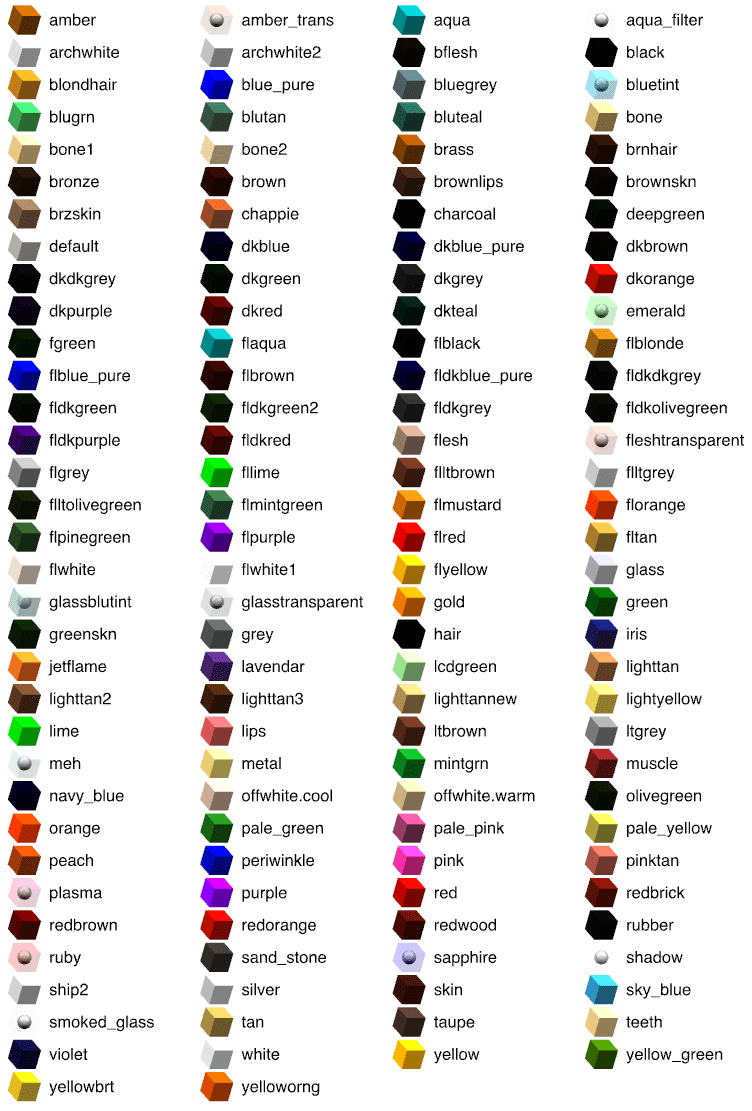
Az OBJ fájlformátum egy meglehetősen egyszerű szöveges fájlformátum. A Java 3D weboldalán található leírása, valamint a Sweet Home 3D fórumain elérhető ez a beszélgetés és ez alapján megváltoztathatod egy OBJ modell különböző részeinek színét, ha hozzáadsz usemtl színnév
sorokat a fájlhoz, ahol a színnév
a jelen dokumentumban leírt színek egyike. Az 1.6-os verziótól kezdve a modell színét és textúráit egy OBJ fájl által hivatkozott MTL fájlban is leírhatod egy mtllib mtlfile utasítással.
How can I create a new category of furniture?
Az Bútor importálása varázsló során egy szerkeszthető legördülő listával választhatod ki az importált 3D modell kategóriáját. Így, ha egy importált modellt új kategóriába szeretnél felvenni, írj be egy új kategória nevet ennek a legördülő listának a szövegmezőjébe. Ha nem létezik, létrejön.
Which program can I use to create 3D models files?
Bármilyen programot használhatsz, amely képes 3D modelleket létrehozni vagy exportálni OBJ, DAE/Collada vagy 3DS formátumban. Az ingyenes programok közül kezdd az Art of Illusion-nel, ha még soha nem használtál 3D modellező programot, mert elég könnyű megtanulni és használni. A Blender is egy nagyon népszerű program, amelyet nagy közösség támogat, de sokkal nehezebb megtanulni. Mindkét program képes OBJ formátumba exportálni, és fut Windows, macOS és Linux alatt.
How can I transfer the furniture I imported on an other computer?
Akár az alapértelmezett katalógusból származnak, akár importáltad őket, minden bútor, amit egy otthonban használsz, a megfelelő SH3D fájlba mentődik. Így átviheted és megnyithatod az SH3D fájlt bármely más számítógépen, még akkor is, ha az más operációs rendszeren fut.
Másrészről, a Sweet Home 3D katalógusába importált elemek a programtól elkülönített privát mappákba mentődnek, hogy ne veszítsd el őket a program frissítése során. Ha ezeket az elemeket át szeretnéd vinni egy másik számítógép Sweet Home 3D katalógusába, használhatod az ExportToSH3F-1.0.sh3p plug-int. Miután telepítetted ezt a plug-int, válaszd az új menüpontot: Bútor > Importált bútorok exportálása SH3F-be… egy SH3F fájl létrehozásához, és importáld azt a másik számítógépen a Bútor > Bútorkönyvtár importálása… menüponttal (figyelem, ez a plug-in nem működik a Sweet Home 3D Java Web Start verziójával).
Szükség esetén szerkeszthetsz egy SH3F fájlt a letölthető Bútorkönyvtár szerkesztővel.
I chose Furniture > Import furniture… menu item to import a 3D models, but during the wizard, I got the message Sweet Home 3D must exit now because of a fatal error in 3D rendering system. What can I do?
Ez a grafikus kártyád konfigurációjából adódó probléma. Kérjük, olvasd el a ugyanerre a kérdésre adott választ a Telepítés szakaszban. Ha ez nem oldja meg a problémádat, megpróbálhatsz további 3D modellek könyvtárait importálni is.
Egyéb funkciók
How can I create a roof on top of a house?
A Sweet Home 3D támogatja az alulról látható mennyezetek létrehozását, de még nem kínál egyszerű módot a tetők létrehozására. Mindazonáltal különféle trükköket használhatsz egy ház befedésére: ha a tető lapos, rajzolhatsz szobákat egy olyan szinten, amely megfelel annak a tetőnek.
Ha ferde tetőt szeretnél hozzáadni, összeállíthatsz kék pala tető, piros pala tető vagy sokszögű tető 3D modelleket, amelyek elérhetők a 3D modellek importálása oldalon, valamint azokat, amelyek a 3D modellek hozzájárulásai nyomon követési rendszerben találhatók, mint például Krams036 modelljei és OK Hoff modelljei. Az 5.5-ös verziótól kezdve összeállíthatsz a Vegyes kategóriába tartozó dobozokat és háromszögeket is, amelyeket laposra alakíthatsz és elforgathatsz a vízszintes tengelyük körül, ahogyan a Fájl > Új demóból menüpont által megjelenített párbeszédpanelen elérhető házdemókban látható. Végül, a Dorin Vatavu által Daniele Lombardi segítségével fejlesztett Tetőgenerátor plug-in hasznos a különböző dőlésszögű tetők létrehozásához.
How can I create different stories or levels in a home?
A 3.4-es verziótól kezdve használd a Terv > Szintek > Szint hozzáadása menüpontot Új szintek létrehozásához, majd válaszd a Terv > Szintek > Szint módosítása lehetőséget a magasságának, emelkedésének és egyéb attribútumainak beállításához.
How can I create round walls?
Kerek falakat létrehozhatsz a Falkészítő eszközzel, vagy utólag a falmódosító panellel, illetve egy fal felénél megjelenő jelző húzásával. Ha kerek falat szeretnél rajzolni a létrehozásakor, tartsd lenyomva a ctrl billentyűt (macOS alatt az alt billentyűt), amikor másodszor kattintasz egy új fal végpontjára; ekkor megjelenik egy körív, amely összeköti az új fal két végét, és a kerek fal ívének mértékét az egérmutató mozgatásával módosíthatod, amíg harmadszorra nem kattintasz. Ennek az ívnek a szöge billentyűzettel is megadható, miután megnyomtad az Enter billentyűt, vagy a ctrl + Enter (macOS alatt az alt + Enter) billentyűket, ha már billentyűzetes módot használtál a fal hosszának megadásához. Egy fal ívének utólagos módosításához kattints duplán a falra, és módosítsd az Ív mértéke mező értékét a falmódosító panelen.
How can I change the opening side of a door or a window?
Ha az illesztés aktív, egy ajtó vagy ablak nyitási iránya (belső vagy külső) attól függ, hogy a fal melyik oldalára húzod. Egy ajtó vagy ablak forgástengelyének bal vagy jobb oldali elhelyezkedése megfordítható, ha duplán kattintasz rá a terven vagy a bútorlistában, majd kiválasztod a Tükrözött forma opciót a bútor módosító panelen.
Is it possible to manually set the rotation center of the 3D view in Aerial view mode?
Légi nézet módban a megfigyelő körbejárhatja otthonát a 3D nézetben, hogy különböző szögekből tekintse meg. Alapértelmezetten ez a forgatás a határoló doboz közepén van, amely tartalmazza az összes falat, szobát és bútort, amit az otthonhoz adtál, és ez a középpont minden módosításkor automatikusan frissül. Ez a viselkedés biztosítja, hogy a felhasználó mindig teljesen lássa otthonát, anélkül, hogy eltévedne a 3D nézetben. Ha el szeretnéd mozdítani ezt a forgáspontot, engedélyezd a Légi nézet a kijelölésre középpontozva opciót a beállítások panelen, és válaszd ki a terven azokat az objektumokat, amelyek körül a légi nézet forogni fog, vagy használd a Virtuális látogatás módot, amely lehetővé teszi bármely nézőpont kiválasztását. Ha olyan szobákat szeretnél látni, amelyeket falak rejtenek el Légi nézet módban, beállíthatod a falak átlátszóságát a 3D nézet módosító paneljén.
Importing a Background image seemed to run correctly but no image appears in plan. What is going on?
Ellenőrizd a méretet, amelyet a Háttérkép importálása varázsló második lépésében választottál. A megadott értéknek meg kell egyeznie az alább rajzolt vonal valós méretével, nem pedig a képernyőn vagy a beolvasott papíron lévő méretével. Ha az aktuális mértékegység centiméter vagy hüvelyk, ez az érték valószínűleg sokkal nagyobb lesz, mint 100.
Sweet Home 3D refuses to save a file I created. How can I fix this issue?
Ellenőrizd, hogy van-e írási jogosultságod abban a mappában, ahová a fájlt menteni szeretnéd. Ha ez a helyzet, és a rendszered Windows, ellenőrizd azt is, hogy a biztonsági beállításai nem tiltják-e meg bizonyos fájlok mentését a Sweet Home 3D alkalmazásból, a következő utasítások szerint. macOS alatt győződj meg róla, hogy a Teljes lemezhozzáférés engedélyezve van a Sweet Home 3D számára a Rendszerbeállítások Biztonság és adatvédelem paneljének Adatvédelem fülén.
Sweet Home 3D refuses to open a SH3D file I created, or opens it incorrectly. Is there a way to repair it?
Amikor a Sweet Home 3D elment egy otthont, először megpróbál létrehozni egy ideiglenes fájlt, amely csak akkor cseréli le a korábban mentett fájlt, ha az ideiglenes fájl sikeresen létrejött, és ha van elegendő lemezterület. Ez biztosítja, hogy nagyon kicsi az esélye annak, hogy a korábbi SH3D fájlod megsérüljön, még akkor is, ha az utolsó mentési művelet sikertelen volt. Ennek ellenére egyes felhasználók továbbra is jelentik, hogy nem tudják megnyitni SH3D fájljukat. Ha ez a helyzet, próbáld meg megnyitni az SH3D fájlodat a Sweet Home 3D 4.4-es vagy újabb verziójával, hogy ellenőrizd, a program meg tudja-e javítani. Ha továbbra sem tudja megnyitni a fájlt, kérjük, próbáld meg leírni a Sweet Home 3D fejlesztőjének az utolsó mentési művelet körülményeit (sikeres volt?), hogy az SH3D fájlt e-mailben, FTP-n vagy USB kulccsal továbbították-e, mi történik, amikor megpróbálod megnyitni a problémát okozó fájlt, és csatold az SH3D fájl tömörített változatát, ha lehetséges.
Végül, legközelebb próbáld meg rendszeresen biztonsági másolatot készíteni az SH3D fájljaidról, ahogy azt bármely dokumentum esetében tennéd, amelyen órákat dolgozol.
Can I import a SH3D file in the Online version?
A 4.4-es verziótól kezdve importálhatsz SH3D fájlt az online verzióba, vagy exportálhatsz egy otthont az online verzióból egy SH3D fájlba, hogy szerkeszd a Sweet Home 3D telepített verziójával. Az importálási és exportálási szolgáltatások csak a regisztrált és bejelentkezett felhasználók számára érhetők el.
The 3D view of Sweet Home 3D is always black or shows twice the same image. What can I do?
Windows alatt a Java telepítése és a Sweet Home 3D DirectX-szel való futtatása általában megoldja ezt a problémát. Olvasd el a választ erre a kérdésre a Telepítés részben is.
Sweet Home 3D refuses to print the 3D view. What can I do?
Ez a grafikus kártyád konfigurációjából adódó probléma, amely nem tud képernyőn kívüli 3D képeket létrehozni. Kérjük, olvasd el a választ erre a kérdésre a Telepítés részben.
How can I improve the lighting of the 3D view?
A grafikus kártyádtól függően a 3D nézet túl világosnak vagy túl sötétnek tűnhet. Beállíthatod a fényerőt a panelen, amely a 3D nézet > Módosítás… kiválasztásával jelenik meg. Ha fotorealisztikusabb renderelést szeretnél a 3D nézetről, válaszd a menüből a 3D nézet > Fénykép készítése… lehetőséget, és válaszd ki a legjobb elérhető minőséget a megjelenő panelen, miután ellenőrizted, hogy legalább a 3.0-ás verzióját használod a Sweet Home 3D-nek.
How can I speed up the rendering process in photo and Video creation panes?
A fényképkészítő panelen egy kép kiszámítása a két legjobb minőségi szinten néhány percet vehet igénybe, a videókészítő panelen pedig a videó kiszámítása sok órát is igénybe vehet. A renderelési folyamat felgyorsításához próbáld ki a következő tippeket:
- növeld meg a Sweet Home 3D-nek allokált maximális memóriát,
- kisebb képeket vagy videókat hozz létre, és/vagy számítsd ki őket alacsonyabb minőségben,
- kapcsold ki a felesleges fényeket,
- használj kevésbé részletes 3D modelleket,
- használj alacsonyabb felbontású textúra képeket,
- használj erősebb CPU-val rendelkező számítógépet (magasabb frekvencián és/vagy több maggal futó).
Megjegyzendő, hogy a grafikus kártya egyáltalán nem használatos a képek kiszámításához a két legjobb minőségi szinten, így egy jobb kártya használata sem segít. - válaszd a Renderelő opcióban a Yafaray renderelő motort,
Where are missing features listed?
A kért funkciókat megtalálod ezen az oldalon és a Sweet Home 3D fórumok egyes beszélgetéseiben.
Hozzájárulások
How can I contribute to Sweet Home 3D?
Sokféleképpen hozzájárulhatsz a Sweet Home 3D-hez:
- Írj róla egy cikket a blogodon, egy fórumon vagy más, az interneten elérhető módon, például, hogy véleményezd, vagy leírd, hogyan használtad.
- Hozz létre új 3D modelleket, és tedd közzé őket a 3D Modellek Hozzájárulások Nyomon Követési Rendszerében, hogy hozzá lehessen adni őket az Ingyenes 3D modellek oldalhoz.
- Ha van némi jártasságod a Java programozásban, fejlessz egy plug-int a Sweet Home 3D-hez, miután elolvastad a plug-in fejlesztői útmutatóját.
- Írj egy oktatóanyagot a Sweet Home 3D-ről a választott nyelven, vagy akár készíts egy videós oktatóanyagot, mint amilyeneket a dokumentációs oldalon leírtak. Ha nincs lehetőséged a dokumentumodat a weben tárolni, akkor a Sweet Home 3D oldalán is tárolható.
- Fordítsd le a Sweet Home 3D-t egy másik nyelvre.
- Válaszolj a felhasználói kérdésekre a Sweet Home 3D fórumon.
- Jelents hibát, javasolj hiányzó funkciót, vagy írj véleményt a SourceForge.net-en.
- Adományozz a Sweet Home 3D projektnek.
How can I contribute to the translation of Sweet Home 3D in an other language?
Ezt egy vagy több személy is elvégezheti, és legalább négy nap munkát igényel.
Kérjük, olvasd el a fordítási útmutatót és/vagy írj a Sweet Home 3D fejlesztőjének, hogy további utasításokat kapj erről a folyamatról.
A Sweet Home 3D lokalizálása egy nyelvre a következők fordítását jelenti:
- szövegek a menükben és párbeszédablakokban (ezek a szövegek egy nagy .properties fájlban vannak összegyűjtve, ami így néz ki),
- súgóoldalak HTML formátumban (egy jó szoftverhez illik egy tisztességes súgórendszer),
- a következő hat weboldal: kezdőlap, letöltés, galéria, dokumentáció, 3D modellek importálása és online verzió megjegyzései.